
很多用户都问过:系统盘里那个占了好几个 GB 的 Windows.old 文件夹到底是什么?能不能直接删掉?简单来说,当你在 Windows Vista 或 XP 的系统盘上全新安装 Windows 7,或者从 Vista 升级到 Windows 7 时,安装程序会自动把旧系统的文件全部转移到 Windows.old 文件夹里。
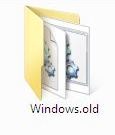
这个文件夹保存的是升级前旧版本 Windows 中使用的文件夹和文件,包括原来的个人资料、程序文件等。它的唯一作用就是让你在升级后悔时,可以快速回退到旧系统。
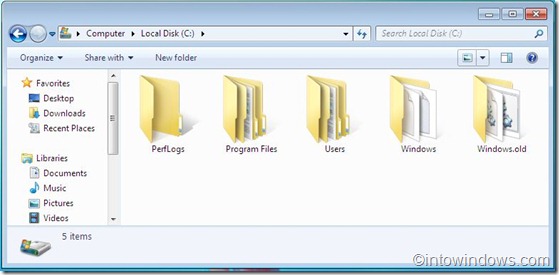
如果你确认旧系统里没有需要保留的文件,可以删除 Windows.old 文件夹来释放磁盘空间。但 Windows 默认不允许直接右键删除它,正确做法是使用系统自带的“磁盘清理”工具。
用磁盘清理删除 Windows.old 文件夹
按照下面的步骤操作,即可安全、彻底地删除 Windows.old 文件夹:
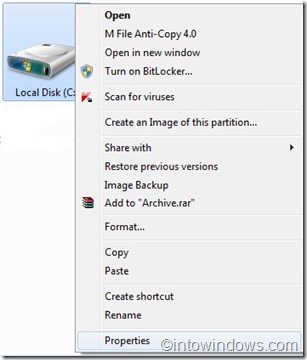
1. 在桌面上右键点击系统盘(也就是安装 Windows 7 的那个盘符),选择“属性”。
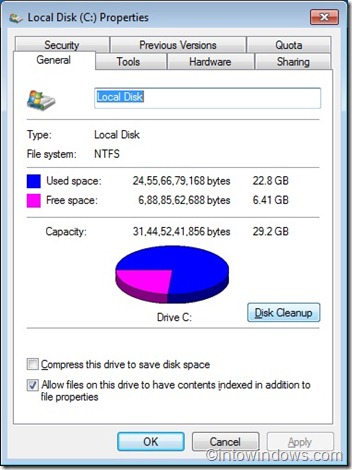
2. 在属性窗口中,点击“磁盘清理”按钮,等待系统扫描可清理的文件。
3. 如果在“要删除的文件”列表里看不到“以前的 Windows 安装”这一项,请点击窗口下方的“清理系统文件”按钮,再次扫描后即可看到。
4. 勾选“以前的 Windows 安装”,然后点击“确定”,系统就会自动开始删除 Windows.old 文件夹。完成后你被占用的磁盘空间就释放出来了。
注意:删除之前请务必确认 Windows.old 里没有你想保留的文件,因为删除后将无法再回退到旧版本系统。
版权声明:如无特殊说明,文章均为致知笔记原创内容。欢迎转载学习,转载时请附带原文链接,标明出处。


