之前用 iTunes 把 iPhone 备份到了 Windows 电脑,换手机或重装系统后可以从这个备份恢复。以下是操作步骤。
准备工作
1. 确保电脑上安装了最新版 iTunes。
2. 用原装数据线把 iPhone 连接到电脑。
3. 解锁 iPhone,首次连接时点击「信任此电脑」并输入锁屏密码。
在 iTunes 中选择恢复备份
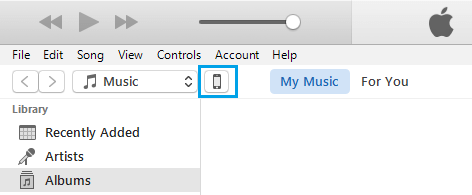
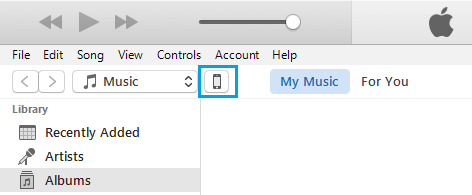
1. 打开 iTunes,点击左上角的设备图标。
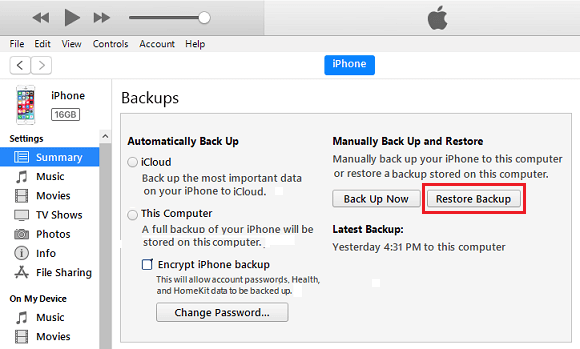
2. 在「摘要」页面找到「备份」部分。
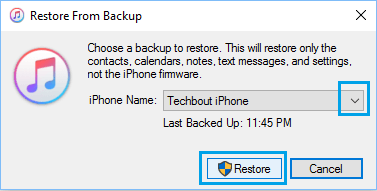
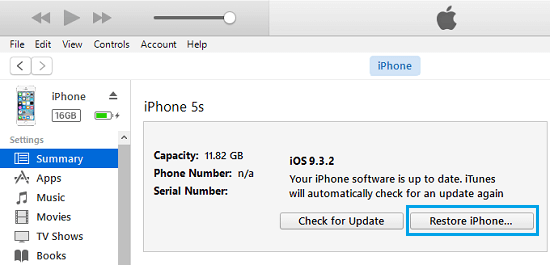
3. 点击「恢复备份」按钮。
4. 在弹出的下拉菜单中选择你要恢复的备份(按日期区分)。
输入加密备份密码
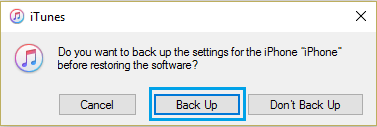
1. 如果之前备份时设置了加密,会提示输入密码。
2. 输入你当时设置的备份密码,点击「恢复」。
3. 注意:这个密码不是手机锁屏密码,是单独设置的备份加密密码。
等待恢复完成
1. iTunes 会把备份数据写入手机,屏幕上显示恢复进度条。
2. 过程中不要断开数据线,不要操作手机。
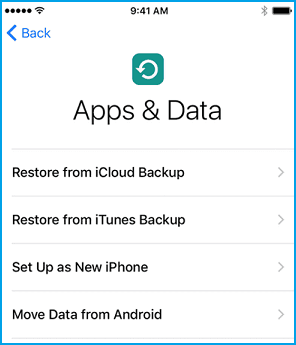
3. 手机会自动重启,重启后继续同步设置和应用。
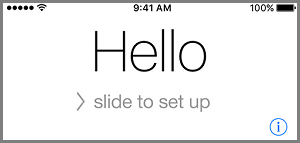
4. 完成后手机会显示与备份时相同的主屏幕布局,所有照片、应用、短信都恢复了。
版权声明:如无特殊说明,文章均为致知笔记原创内容。欢迎转载学习,转载时请附带原文链接,标明出处。