Apple 的 iTunes 是一款在 Windows 和 Mac 上都很常用的音乐管理软件。虽然新版 iOS 的 iPhone、iPad 用户对它的依赖已经减少,但仍有大量电脑用户习惯用 iTunes 创建播放列表、管理 iOS 设备。

如果你在用 Windows 8,应该对系统内置的 Xbox 音乐应用不陌生。它是一款很出色的音乐应用,只是有小遗憾:如果你同时拥有 iPhone 或 iPad,iTunes 里多半已经建好了几个播放列表。换到 Windows 8 之后,自然希望把这些列表原封不动地搬到音乐应用里。
最初版本的音乐应用并不支持从 iTunes 或其他播放器导入播放列表,不过微软后来更新了应用,现在已经可以导入 iTunes 中创建的播放列表了。
下面以 Windows 8 为例,演示把 iTunes 播放列表导入 Xbox 音乐应用的具体步骤。
导入步骤
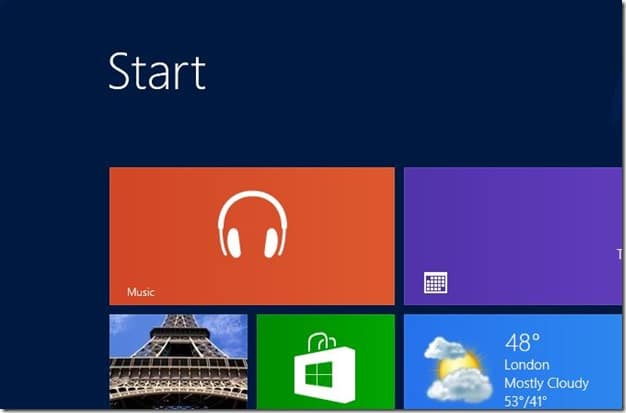
1. 回到开始屏幕,点击(或点按)音乐应用磁贴启动它。
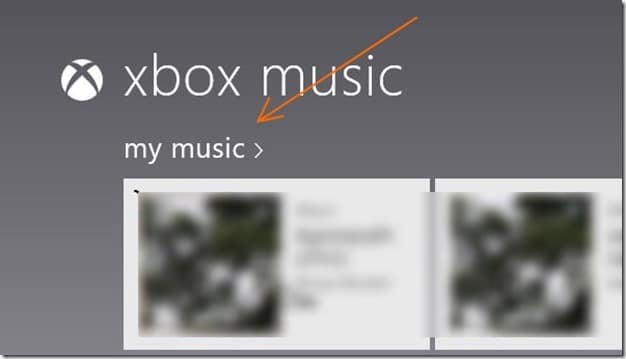
2. 应用启动后,点击「我的音乐(My Music)」。
3. 在应用左侧区域右键点击「播放列表(Playlists)」,屏幕底部左下角就会出现「打开文件(Open file)」和「导入播放列表(Import playlists)」两个选项。触屏设备用户则在播放列表上向下滑动即可调出这两个选项。
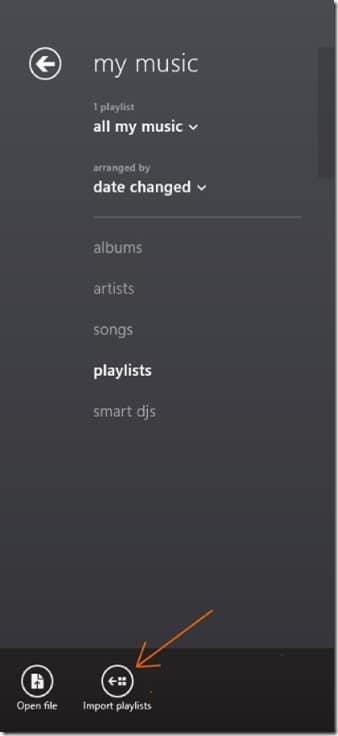
提示:如果只看到「打开文件」而没有「导入播放列表」选项,说明音乐应用还不是最新版本,先在 Windows 8 中更新应用后再试。
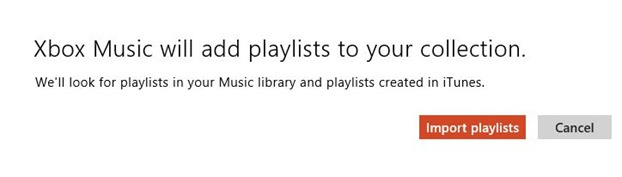
4. 点击「导入播放列表」,再点「导入播放列表」按钮,应用会自动扫描音乐库以及 iTunes 中创建的播放列表。导入完成后,所有列表都会出现在「播放列表」下方。
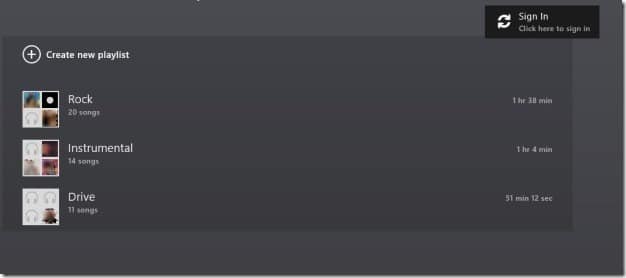
提示:想删除某个播放列表时,右键点击列表名称,再点屏幕底部出现的「删除(Delete)」即可。
如果你还想把 iPhone 里的照片同步到 Windows 8,可以参考相关教程一并搞定。