如果你发现 iPhone 在一天中的某些时段 Wi-Fi 上网特别慢,很可能是运营商默认的 DNS 服务器繁忙导致的。你可以把 iPhone 的 DNS 切换为谷歌提供的免费公共 DNS(8.8.8.8 和 8.8.4.4),从而加快网页解析速度,提升 Safari 的浏览体验。
不过在动手修改之前,有几点关于 iPhone DNS 设置的特点需要先了解清楚,避免设置后产生误解。
切换 DNS 前需要了解的几点
1. 只能为 Wi-Fi 网络修改 DNS,蜂窝移动网络下无法单独更改 DNS 服务器。
2. DNS 设置是按网络区分的,iPhone 没有一个"全局"开关能同时对所有 Wi-Fi 生效。比如你在家用"家庭 Wi-Fi"、在公司用"办公 Wi-Fi",修改家庭 Wi-Fi 的 DNS 并不会影响办公 Wi-Fi。
3. 一旦为某个 Wi-Fi 网络设置了 DNS,iPhone 会记住该设置,之后每次连接这个网络都会自动使用相同的 DNS。
在 iPhone 上手动设置谷歌 DNS 步骤
按照下面的步骤,即可把当前 Wi-Fi 的 DNS 服务器改为谷歌公共 DNS:
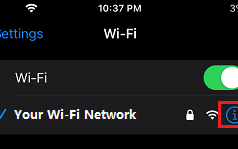
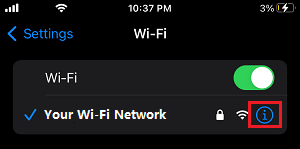
1. 打开"设置" > "无线局域网",点击当前已连接网络名称右侧的"i"图标。
2. 在下一页面中向下滑动,找到"DNS"一栏,点击"配置 DNS"选项。
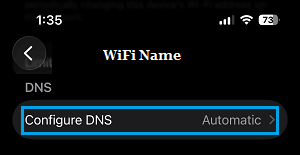
3. 进入后选择"手动",然后点击"添加服务器"。
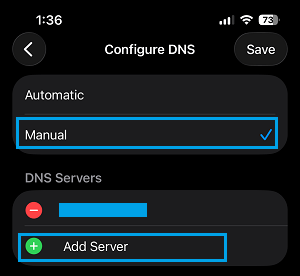
4. 在新服务器地址中输入 8.8.8.8,点击"保存"。
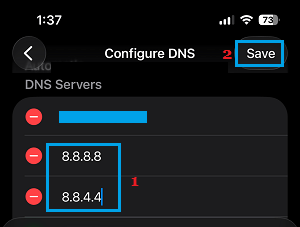
5. 用同样的方法再添加第二台谷歌 DNS 服务器 8.8.4.4。
6. 添加完成后,可以点击红色减号图标,删除运营商原来提供的 DNS 服务器。
7. 最后务必点击"保存",让 DNS 设置生效。
切换到谷歌 DNS 之后,你应该能明显感觉到 iPhone 的网页浏览速度有所改善。
版权声明:如无特殊说明,文章均为致知笔记原创内容。欢迎转载学习,转载时请附带原文链接,标明出处。