
此前我们介绍过如何制作 Windows 8 恢复 U 盘,用来修复系统启动问题,并在不进入 Windows 的情况下使用重置电脑、刷新电脑、启动选项和命令提示符等高级工具。
虽然准备一个恢复盘永远是个好习惯,但并不是人人手头都有闲置的 U 盘。没有备用 U 盘的用户,不妨制作一张可启动的恢复 CD/DVD。本文就演示如何创建 Windows 8 恢复光盘,这张光盘包含恢复 U 盘中的全部故障排除工具和选项。
制作恢复光盘的步骤
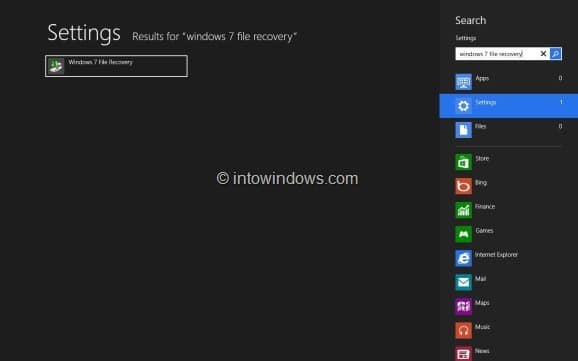
1. 按 Windows + Q 打开搜索超级按钮,在设置中搜索“Windows 7 File Recovery”(没错,就是这个名字,虽然叫 Windows 7),按回车打开该工具。
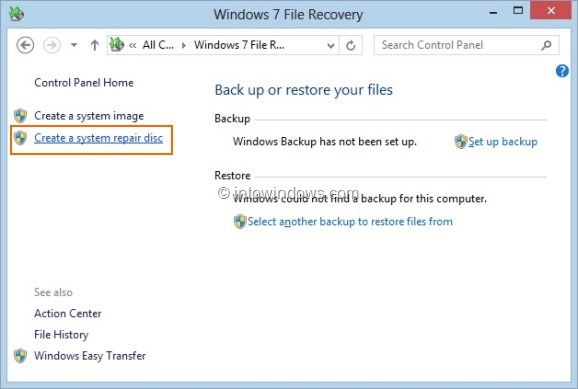
2. 在左侧窗格中点击“创建系统修复光盘(Create a system repair disc)”选项,打开创建系统修复光盘对话框。
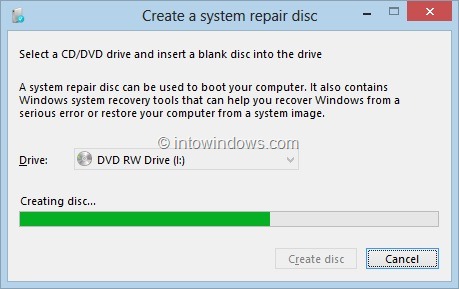
3. 从下拉菜单中选择你的 CD/DVD 刻录光驱,放入一张空白光盘,然后点击“创建光盘(Create disc)”按钮,开始刻录 Windows 8 恢复光盘。刻录过程可能需要几分钟,完成后就大功告成了。记得把恢复光盘妥善收藏。
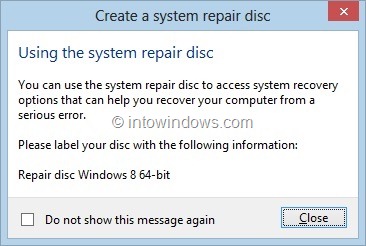
需要注意的是:32 位恢复光盘不能用来修复 64 位 Windows 8,反之亦然。也就是说,32 位恢复光盘只能修复 32 位的 Windows 8,无法用于 64 位系统的故障排除。另外,Windows 8 恢复光盘也不能用来修复更早版本的 Windows。
要用恢复光盘启动电脑,还需要先进入 BIOS,把启动优先级设置为从 CD/DVD 启动。另外,你也可以了解如何在装好常用软件后创建自定义的“刷新电脑”镜像,以及在没有安装介质的情况下重置或刷新 Windows 8 电脑。
版权声明:如无特殊说明,文章均为致知笔记原创内容。欢迎转载学习,转载时请附带原文链接,标明出处。


