
与之前的 Windows 版本不同,Windows 10 点击任务栏上的文件资源管理器图标或按下 Windows+E 组合键时,默认打开的是“主页(Home)”文件夹,里面显示的是常用文件夹和最近使用的文件。
当然,你可以设置让文件资源管理器直接打开“此电脑”,也可以把主页文件夹里的收藏夹、常用文件夹等内容清理掉。但如果你希望不进“此电脑”就能直接看到所有硬盘分区,也可以把分区显示在主页文件夹里。
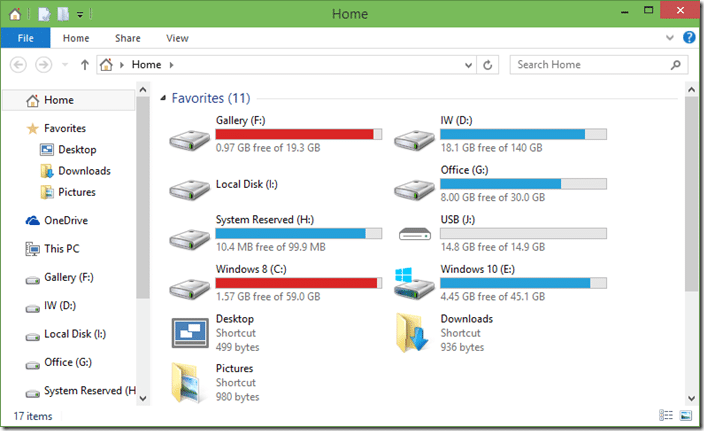
让硬盘分区显示在主页文件夹中
方法很简单,只需要修改一下注册表,按下面的步骤操作即可。
1. 在开始菜单搜索框中输入 Regedit.exe 并回车,打开注册表编辑器,弹出 UAC 提示时点击“是”。
2. 在注册表编辑器中定位到以下键:
HKEY_LOCAL_MACHINE\SOFTWARE\Microsoft\Windows\CurrentVersion\Explorer\HomeFolder\NameSpace\DelegateFolders
3. 右键点击 DelegateFolders,依次选择“新建”→“项”,新建一个子项,并将其命名为 {20D04FE0-3AEA-1069-A2D8-08002B30309D}。
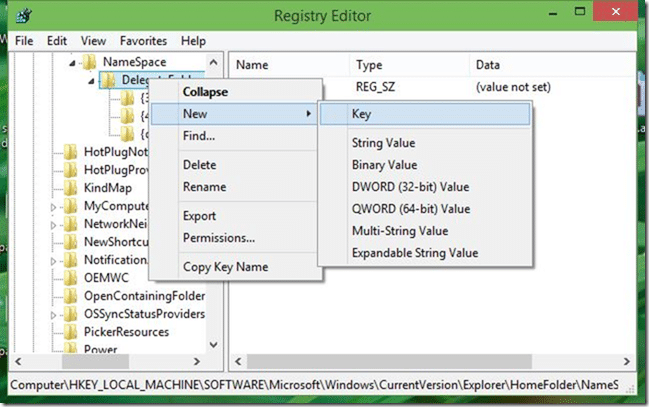
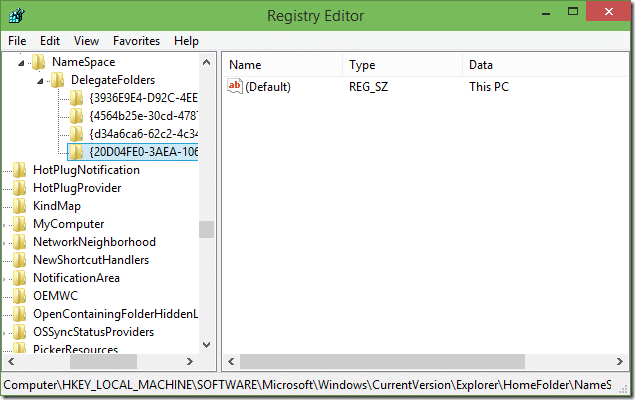
4. 点击刚创建的 {20D04FE0-3AEA-1069-A2D8-08002B30309D} 项,右侧会看到“默认(Default)”值。
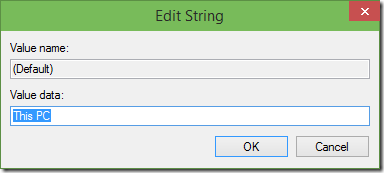
5. 双击“默认”值,将数值数据改为 This PC,然后点击“确定”即可。
关闭注册表编辑器,重新打开主页文件夹,你会发现所有硬盘分区都已经出现在收藏夹下方了,以后访问分区再也不用绕道“此电脑”。
标签: Windows 10 文件资源管理器 注册表


