
Windows 10 周年更新终于为 Microsoft Edge 带来了期盼已久的扩展支持。与 Mozilla Firefox 和 Google Chrome 一样,现在的 Edge 浏览器也可以通过安装扩展来增强功能了。
虽然目前 Edge 可用的扩展数量还不多,但许多开发者正在陆续把 Chrome 和 Firefox 上的热门扩展移植到 Edge 平台。
Pinterest Save Button、Evernote Web Clipper、Save to Pocket、Translator、LastPass、Turn Off the Lights 和 Tampermonkey 等都是目前 Edge 上比较受欢迎的扩展。
你应该已经知道,安装并启用过多的浏览器扩展会拖慢浏览器的运行速度。因此,建议把不常用的扩展先禁用,而长期不再使用的扩展则干脆卸载掉。
与在 Edge 中安装扩展一样,禁用和卸载扩展的操作也非常简单。
本文将介绍如何在 Windows 10 的 Edge 浏览器中禁用和卸载扩展。
在 Windows 10 的 Edge 中禁用扩展
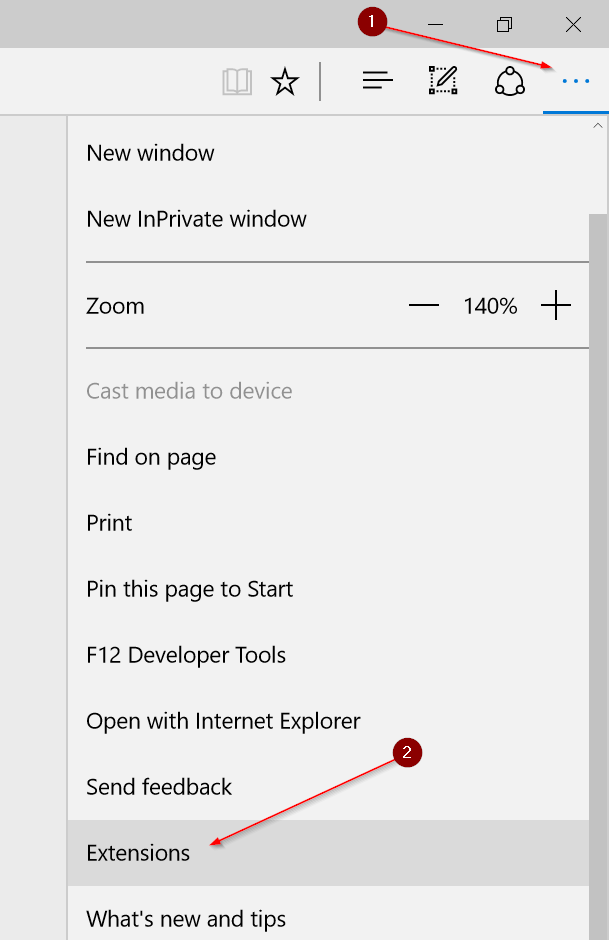
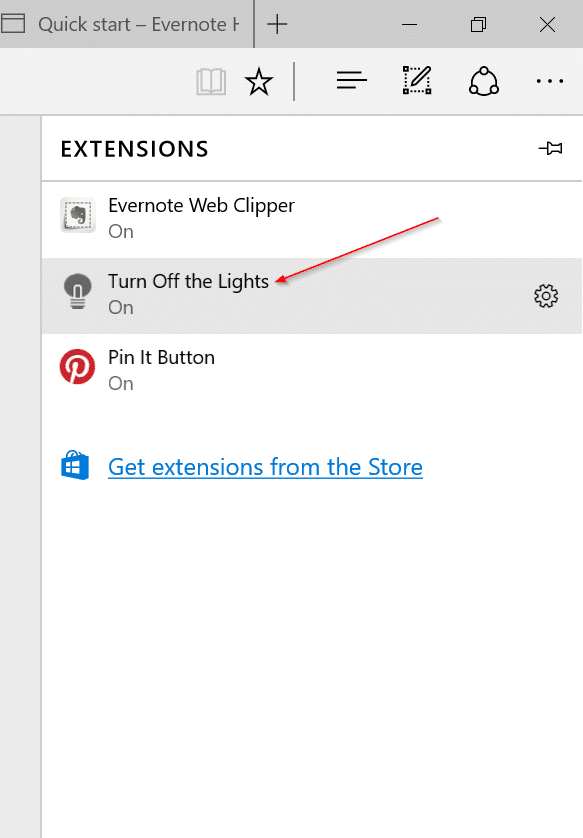
1. 打开 Edge 浏览器,点击右上角的"更多"图标(见下图),然后点击"扩展",即可查看所有已安装的扩展。
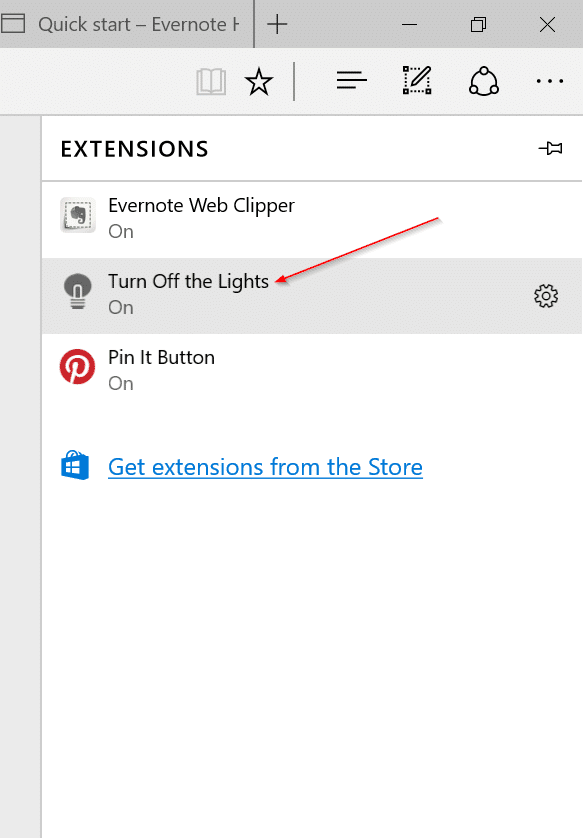
2. 要禁用某个扩展,点击它的名称即可打开详情面板。例如要禁用 Turn Off the Lights,就点击该扩展的名称。
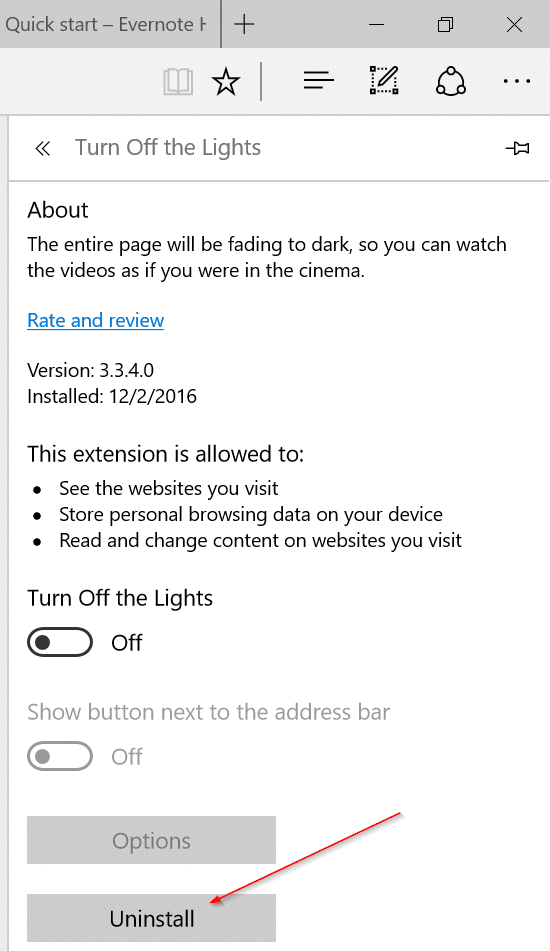
3. 在扩展名称下方有一个开关按钮,把开关拨到"关"的位置即可禁用该扩展。
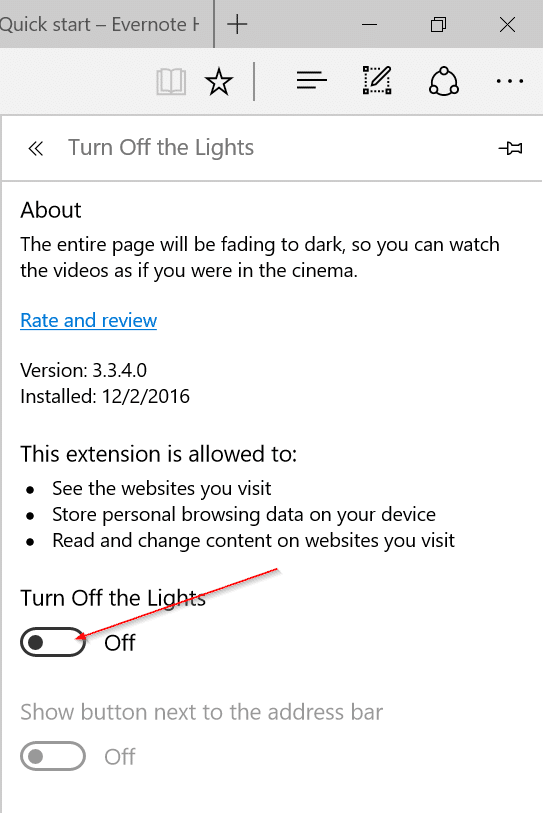
以后想重新启用该扩展时,只需把开关再拨回"开"的位置即可。
在 Edge 中卸载扩展
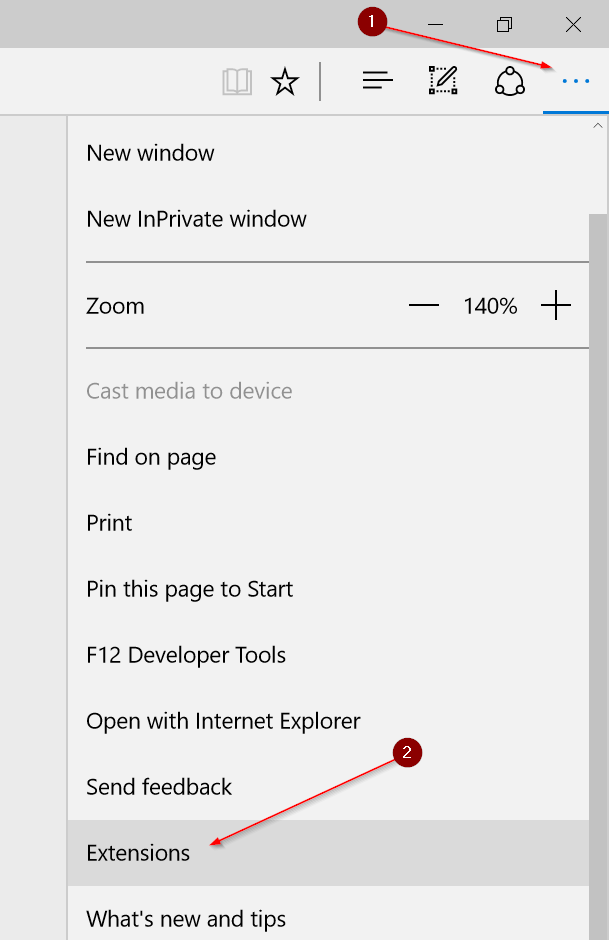
1. 启动 Edge 浏览器,点击"更多"图标,然后点击"扩展"打开扩展面板。
2. 点击想要卸载的扩展名称,打开它的详情面板。面板中会显示该扩展的版本号和安装日期。
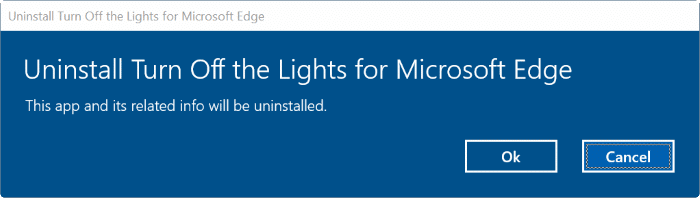
3. 点击"卸载"按钮,在弹出的确认对话框中点击"确定",即可卸载该扩展。
如果你想进一步优化 Edge 的使用体验,还可以参考如何修改 Edge 浏览器默认下载位置的相关教程。
标签: Windows 10 Edge浏览器 浏览器扩展


