
在 Windows 10 中设置多显示器非常简单,五分钟内就能搞定。配好双屏或多屏之后,大多数用户都希望每块屏幕使用各自不同的壁纸。
好在 Windows 10 里给每个显示器指定不同的背景图片相当容易,不用安装任何第三方软件就能实现。

按照下面的方法即可为 Windows 10 的双屏或多屏设置不同壁纸。注意:以下步骤假设你已经连接并配置好了双显示器或多显示器。
方法一:通过设置应用为每个显示器设置壁纸
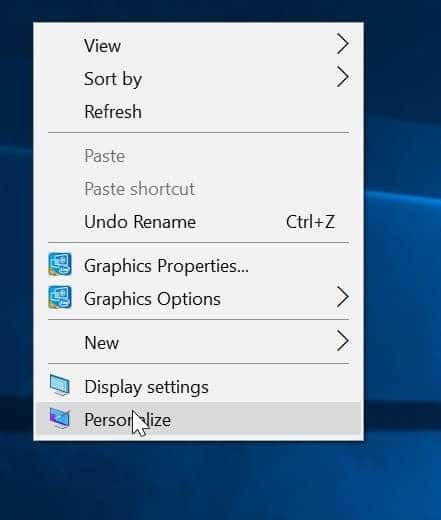
1. 在桌面空白处点击鼠标右键,选择“个性化(Personalize)”,打开设置应用并进入“背景(Background)”部分。
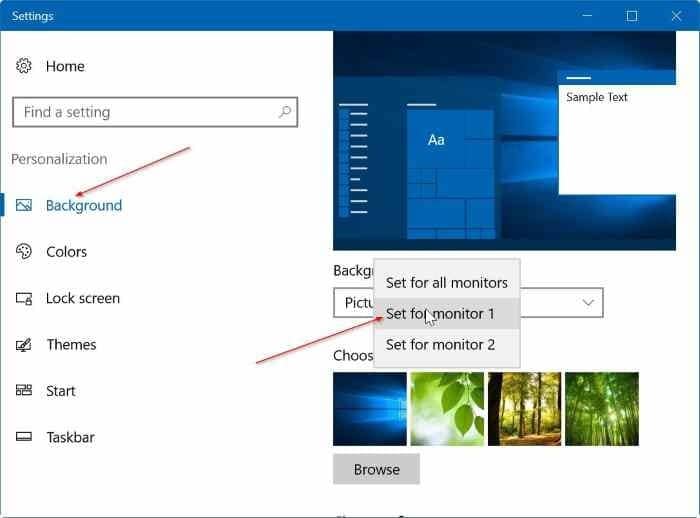
2. 在“选择你的图片(Choose your picture)”区域,右键点击想用作某块显示器壁纸的图片,在弹出的菜单中选择“Set for monitor 1(设置为显示器 1)”“Set for monitor 2”或“Set for monitor 3”。
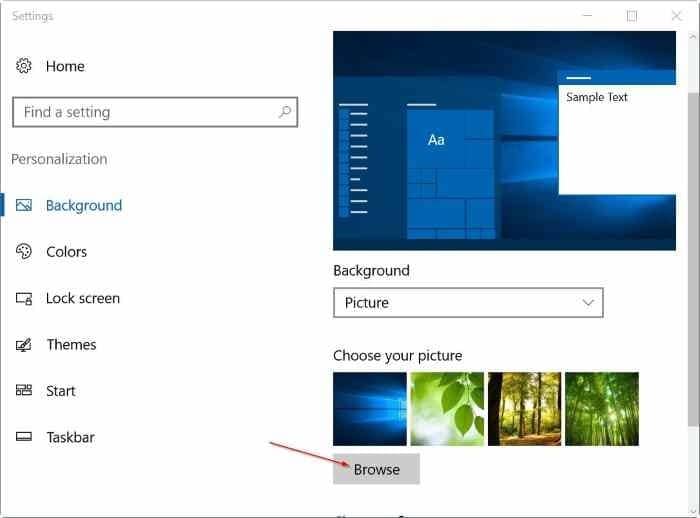
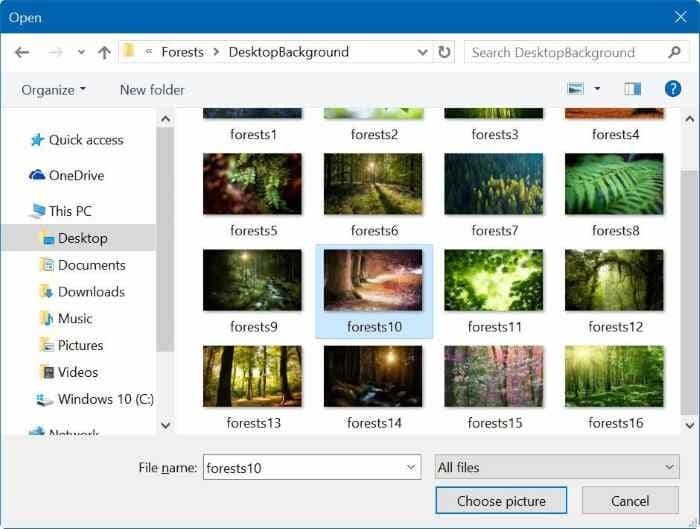
如果想用一张新图片作为某块显示器的背景,点击“浏览(Browse)”按钮找到图片,点击“选择图片(Choose picture)”把它加入图片列表(此时它会被同时设为主显示器壁纸),然后右键点击这张新加入的图片,选择“Set for monitor 1、2 或 3”即可。
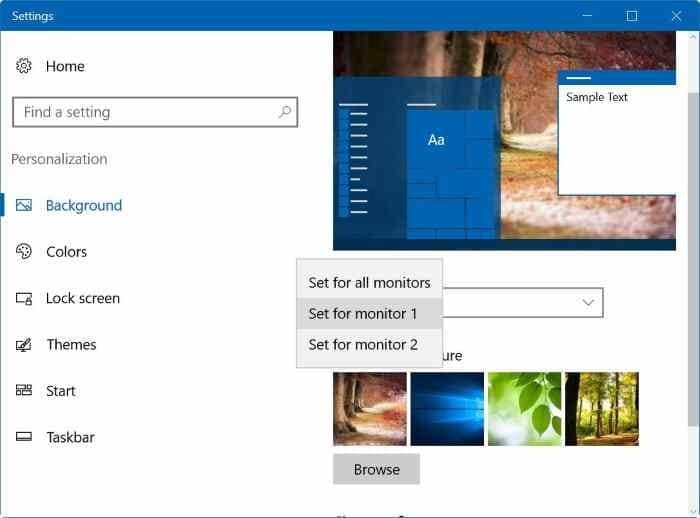
由于我的 Windows 10 笔记本只接了一块外接显示器,设置应用里只显示“Set for monitor 1”和“Set for monitor 2”两个选项。其中“Set for monitor 1”用于设置主显示器的壁纸。
选择“Set for monitor 2”后,所选壁纸就会被应用到第二块显示器。显然,根据显示器的数量,菜单里还会出现“Set for monitor 3”或“Set for monitor 4”等选项;如果想所有屏幕用同一张壁纸,选择“Set for all monitors”即可。
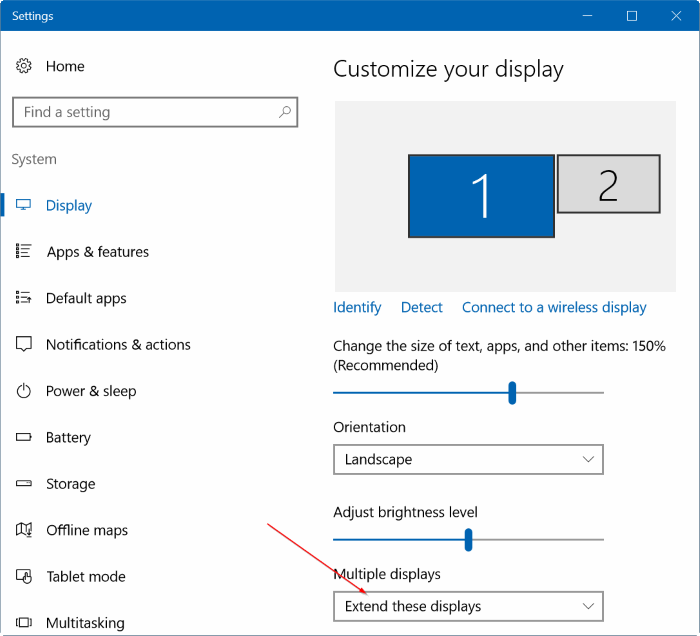
注意:如果右键菜单里没有出现“Set for monitor 1”“Set for monitor 2”这些选项,多半是因为第二块显示器正被用作复制主屏显示。也就是说,当你在设置里选择了“复制这些显示(Duplicate these displays)”时,Windows 10 只会把主屏的内容原样显示在副屏上。
此时要把副屏改为扩展显示:在桌面点击右键选择“显示设置(Display settings)”,在“多显示器”部分选择“扩展这些显示(Extend these displays)”,然后点击“应用(Apply)”。
方法二:通过控制面板为每个显示器设置壁纸
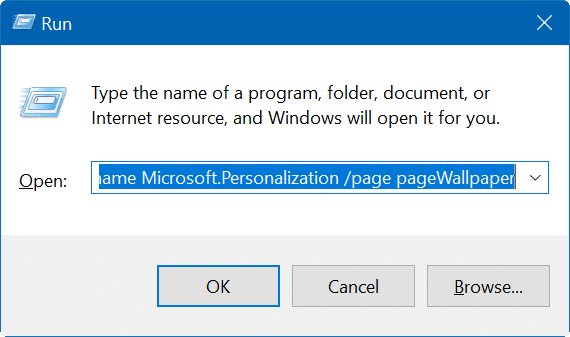
1. 同时按下 Windows 徽标键和 R 键,打开“运行”对话框。
2. 在运行框中粘贴以下命令并回车,打开桌面背景(Desktop Background)窗口。
control /name Microsoft.Personalization /page pageWallpaper
3. 右键点击想用作某块显示器壁纸的图片,然后选择“Set for monitor 1、2、3 或 4”。
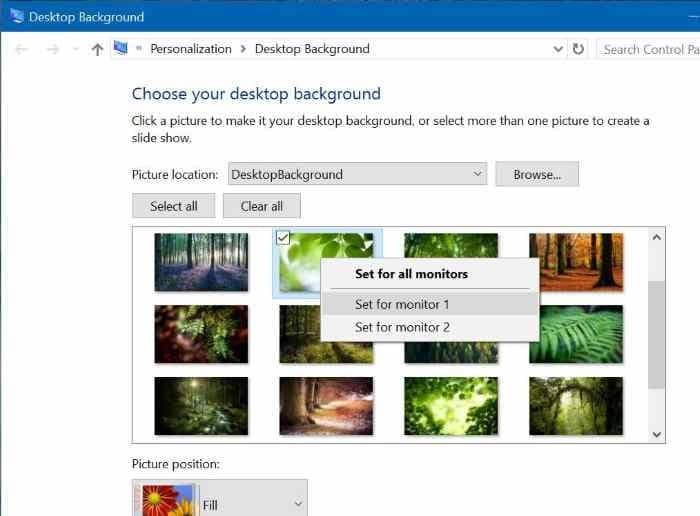
如果右键点击图片时没有出现相关菜单选项,请参照方法一中的说明,先把副屏设置为扩展显示。
方法三:通过文件资源管理器为多显示器设置壁纸
很少有用户知道这个隐藏功能:除了设置应用和控制面板,还可以直接在文件资源管理器里为 Windows 10 的每块显示器设置不同壁纸。具体做法如下:
1. 打开保存壁纸的文件夹。
2. 选中两张图片(双显示器的情况),点击鼠标右键并选择“设置为桌面背景(Set as desktop background)”,即可分别为两块屏幕设置不同的壁纸。
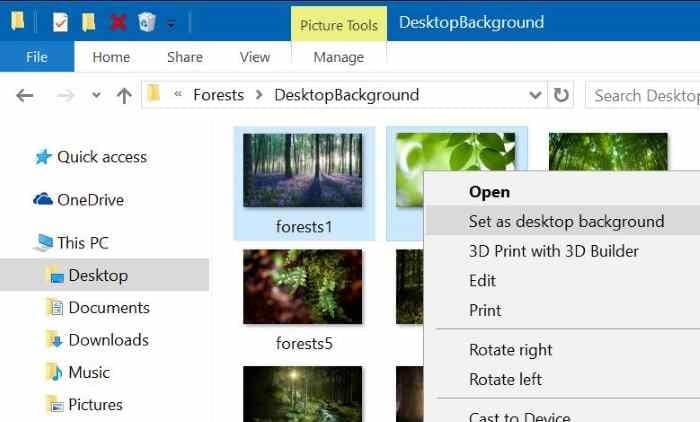
最先选中的图片会显示在副屏上,最后选中的图片则会被设为主屏壁纸。在默认设置下,Windows 10 还会每隔三十分钟自动轮换这些图片。
标签: Windows 10 多显示器 壁纸设置


