
Windows 8 的触摸键盘并不只是一个简单的屏幕键盘,而是专为平板电脑等触控设备设计的强大输入工具。它提供两种模式:一种是按键较大的全尺寸键盘,另一种是按键分离式、方便双手拇指输入的缩略键盘。
触摸键盘还内置了不少提升打字速度的实用功能:输入时会自动显示文字建议,选中建议后自动补一个空格,双击空格键即可输入句号,还会自动把每句首字母大写。
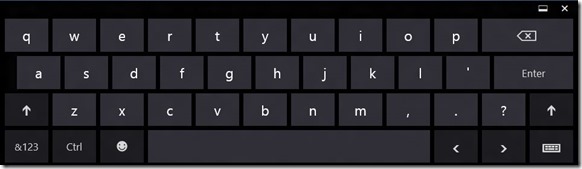
在平板上使用 Windows 8 的用户会发现,打字时键盘会发出按键音。虽然这个声音对输入反馈有一定帮助,但如果一边听音乐一边写文档或邮件,它就显得有些烦人了。当然,你可以直接静音系统声音,但其实有一个更好的办法,可以只关闭触摸键盘的按键声音。
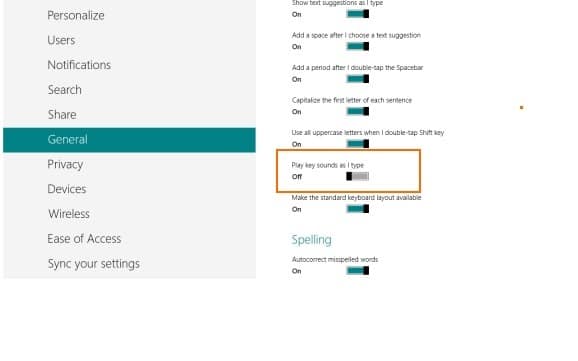
如果你不喜欢触摸键盘的按键音,按照下面的步骤就能在 Windows 8 中彻底关掉它:
1. 从屏幕右边缘向内轻扫,呼出超级按钮(Charms)栏。如果使用的是鼠标和键盘,可以把鼠标光标移到屏幕右上角或右下角,或者直接按下 Windows + C 组合键调出超级按钮栏。
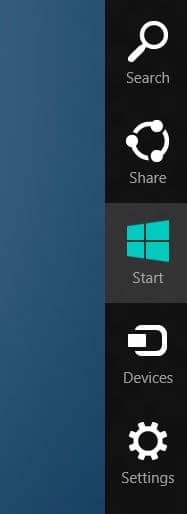
2. 点击或点按超级按钮栏中的“设置”,然后选择“更改电脑设置”,打开电脑设置界面。
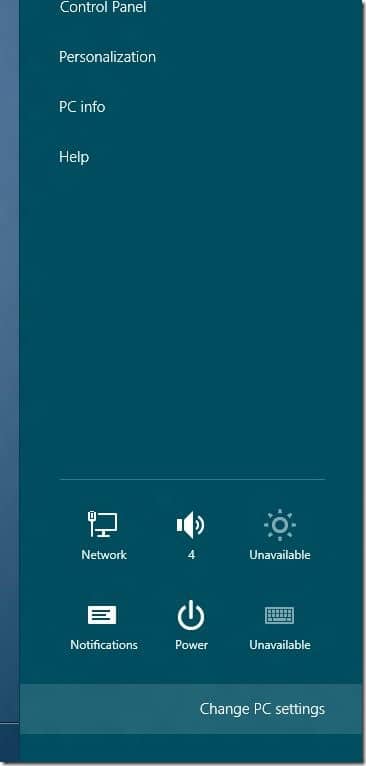
3. 在左侧列表中点击“常规”,然后在右侧“触摸键盘”区域找到“在我键入时播放按键音”(Play key sounds as I type)选项。注意:非触控设备上可能不会显示这个选项。
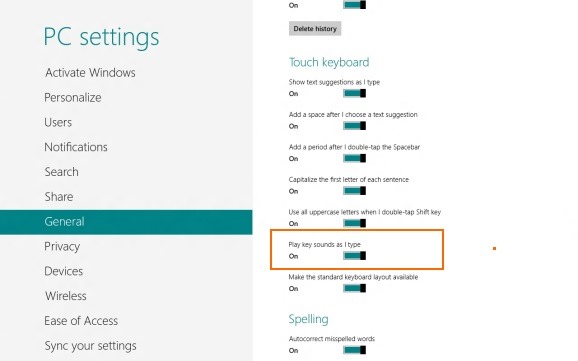
4. 把该选项下方的滑块向左移动即可关闭按键音,向右移动则重新开启。设置完成后立即生效,无需重启。
本文地址:
https://www.zzbiji.com/post/how-to-disable-touch-keyboard-sound-in-windows.html
版权声明:如无特殊说明,文章均为致知笔记原创内容。欢迎转载学习,转载时请附带原文链接,标明出处。


