即使你的 iPhone 设置了自动备份到 iCloud,定期把完整备份下载到电脑也是个好习惯。
这样万一 iPhone 的 iCloud 备份出问题,电脑上还有一份完整备份可用。iCloud 备份并不包含设备上的所有数据,因此电脑本地备份是更可靠的保障。
把 iPhone 备份到 Mac 和 Windows 电脑
把 iPhone 完整备份到 Mac 或 Windows 电脑,只需用数据线把设备连接到电脑,然后在访达或 iTunes 中操作即可。
1. 把 iPhone 备份到 Mac
按照以下步骤把 iPhone 的完整备份下载到 Mac。
1. 把 iPhone 连接到 Mac,点击访达图标。

2. 在左侧选中你的 iPhone,右侧滚动到"备份"部分,选择「将 iPhone 上的所有数据备份到这台 Mac」。
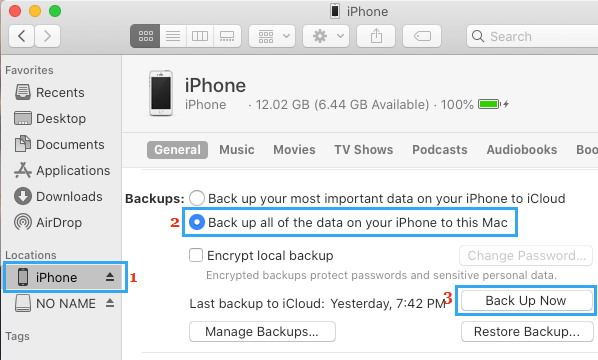
3. 等待备份完成,时间取决于 iPhone 上的数据量。
提示:如果勾选了"加密本地备份",需要为加密备份设置一个密码。千万不要丢失这个密码,否则无法访问加密备份。
2. 把 iPhone 备份到 Windows 电脑
要把 iPhone 备份到 Windows 电脑,需要先确保安装了最新版本的 iTunes。
安装好 iTunes 后,按照以下步骤备份 iPhone。
1. 打开电脑上的 iTunes。
2. 用数据线把 iPhone 连接到电脑的 USB 端口。
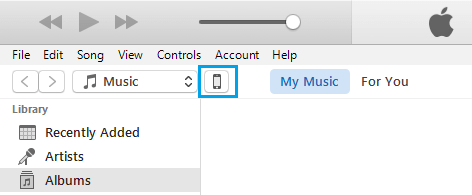
3. 点击屏幕上出现的手机图标。
4. 点击左侧的「摘要」选项卡,右侧选中「此电脑」,点击「立即备份」。
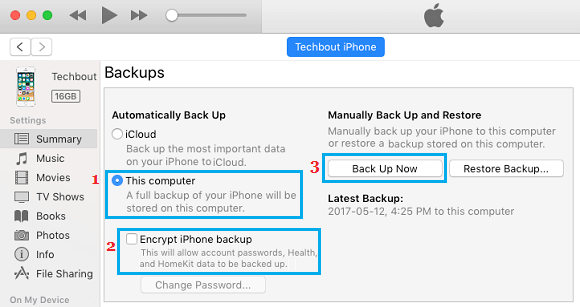
提示:如果你想备份密码、健康和活动数据,可以勾选"加密 iPhone 备份"。加密备份需要设置密码,千万不要丢失。
5. 点击"立即备份"后,iTunes 会开始制作 iPhone 的完整备份,备份进度会显示在屏幕上。
备份时间取决于 iPhone 上的数据量。
iTunes 备份包含什么?
iTunes 对 iPhone 的典型备份几乎包含设备上的所有数据,包括应用、设置、照片、信息等。
更多信息可以参考:iCloud 备份与 iTunes 备份的区别。