在电脑上可以轻松登录和退出邮箱账号,但 iPhone 的"邮件"应用没有提供直接退出登录的选项。
因此,在 iPhone 上退出邮箱账号的唯一方法,要么是禁用该邮箱账号,要么是把账号从邮件应用中删除。
在 iPhone 上退出邮箱账号
当你在 iPhone 邮件应用中禁用邮箱账号后,iPhone 将停止接收该邮箱的新邮件。
不过该邮箱账号仍然关联在邮件应用中,你随时可以重新启用它。相比直接删除邮箱账号,这是更安全的退出方式。
步骤 1:禁用 iPhone 上的邮箱账号
按照以下步骤关闭或禁用 iPhone 上的邮箱账号。
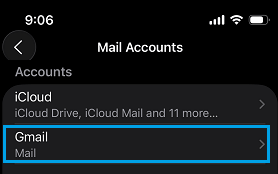
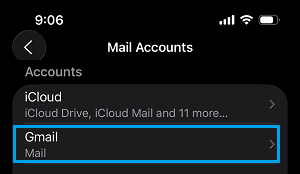
1. 打开 设置 > 应用 > 邮件 > 账户。
2. 选中你想要禁用的邮箱账号。
3. 把"邮件"旁边的开关拨到关闭位置。
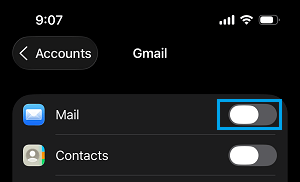
之后,该邮箱的新邮件就不会再出现在邮件应用的收件箱中了。你随时可以重新打开"邮件"开关来恢复接收邮件。
步骤 2:关闭 iCloud 邮件
即使关闭了邮箱账号,该邮箱的邮件可能仍会通过 iCloud 同步到 iPhone。
你可以通过关闭 iCloud 对邮件应用的访问来阻止这种情况。
1. 打开设置,点击顶部你的 Apple ID 名称。
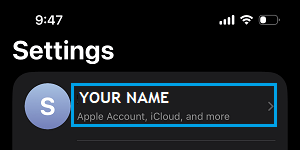
2. 在 Apple 账户页面,进入 iCloud,点击「全部显示」,选择 iCloud 邮件。
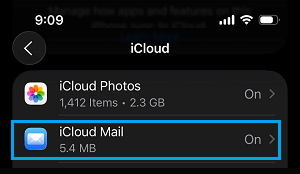
3. 把"在此 iPhone 上使用"旁边的开关拨到关闭位置。
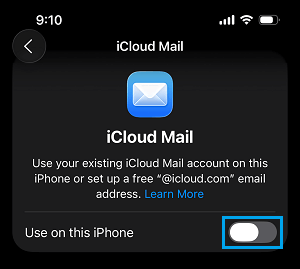
之后邮件应用将无法访问 iCloud,你的邮件也不会再出现在邮件应用中。
版权声明:如无特殊说明,文章均为致知笔记原创内容。欢迎转载学习,转载时请附带原文链接,标明出处。