
虽然 Google Chrome 和 Firefox 在发烧友中很受欢迎,但仍有相当多的用户把 Internet Explorer 作为主力浏览器。
和 Chrome、Firefox 一样,近年来的各个 Internet Explorer 版本也支持在浏览器中保存网站密码,这样你再次打开某个网站时就不必每次都重新输入密码了。
如果你在 Windows 8/8.1 中没有使用 Microsoft 账户同步 IE 设置和密码,那么在重置浏览器或重装系统之前,最好先备份所有已保存的用户名和密码。那么,如何查看这些密码并备份呢?
在 Internet Explorer 中查看已保存的用户名和密码并不难,但备份就没那么直接了。本文就以 Windows 8.1 为例,介绍查看和备份 IE 密码的完整方法。
查看 Internet Explorer 中保存的密码
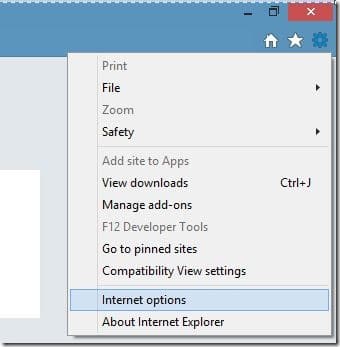
1. 打开 Internet Explorer,点击浏览器窗口右上角的齿轮图标(在窗口控制按钮下方),然后点击 Internet options(Internet 选项)。
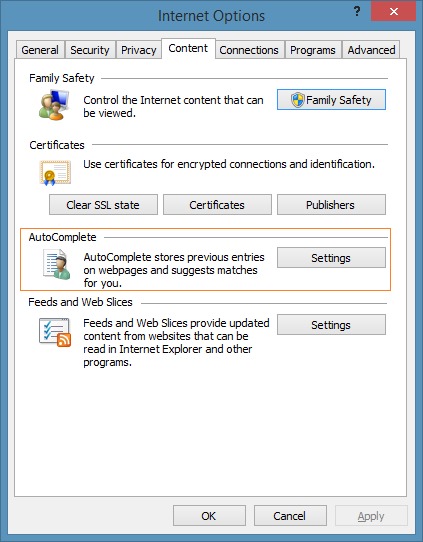
2. 在打开的窗口中切换到 Content(内容)选项卡。
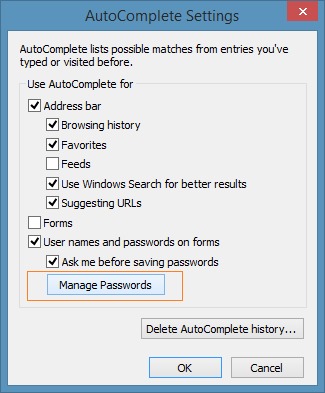
3. 在“自动完成(AutoComplete)”区域点击 Settings 按钮,打开 AutoComplete Settings 对话框,再点击 Manage Passwords 按钮,即可打开凭据管理器(Credential Manager)窗口。
另一种打开方式:在“开始”屏幕中输入 Credential Manager,把搜索范围切换到“设置”,然后回车即可。
4. 凭据管理器启动后,选择 Web Credentials(Web 凭据)即可看到 IE 中保存的所有用户名和密码。点击某个网址旁边的向下箭头,可以查看该网址保存的用户名。
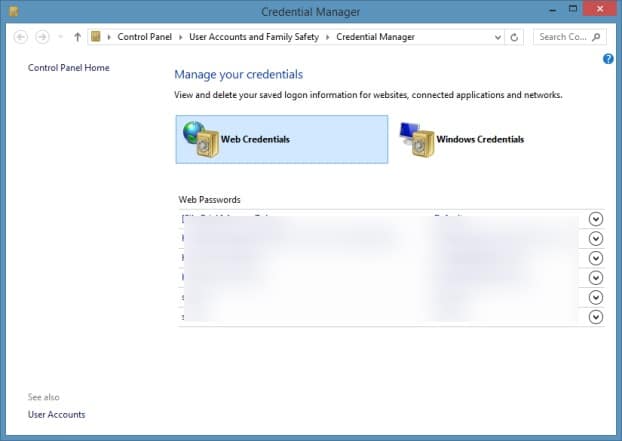
如图所示,凭据管理器会用星号隐藏密码。想查看星号背后的密码,点击 Password 旁边的 Show 按钮,然后输入你的 Windows 账户密码即可。点击删除按钮则可以移除所选网址的用户名和密码。
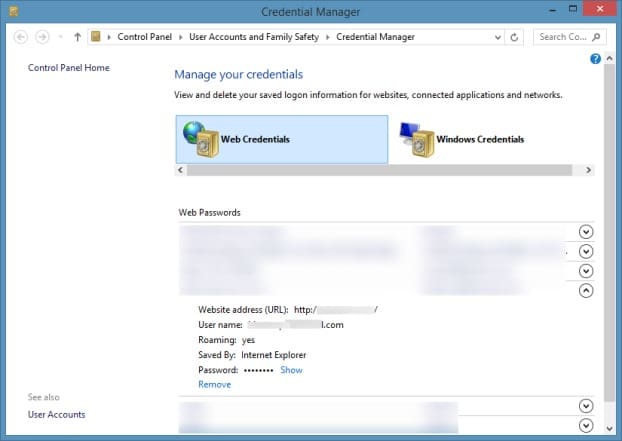
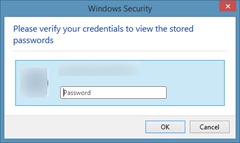
需要说明的是,凭据管理器虽然可以备份 Windows 登录凭据,却不能备份网页密码。要备份 IE 中保存的密码,需要借助第三方工具 IE PassView。
备份已保存的密码
1. 下载 NirSoft 出品的免费工具 IE PassView,它专门用于查看和备份 Internet Explorer 中保存的密码。
2. 解压下载的 zip 文件,得到 IE PassView 的可执行文件,双击运行。
3. 运行 IE PassView 后,它会自动扫描浏览器中保存的密码,并列出网址、用户名和对应的密码。
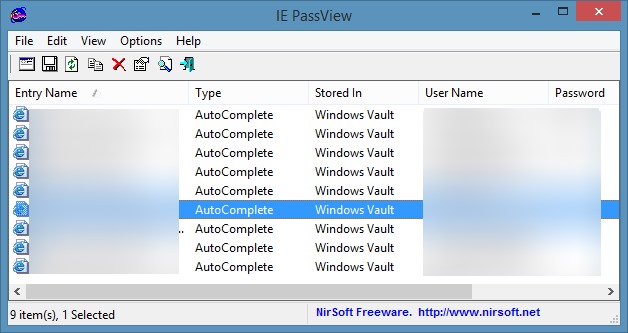
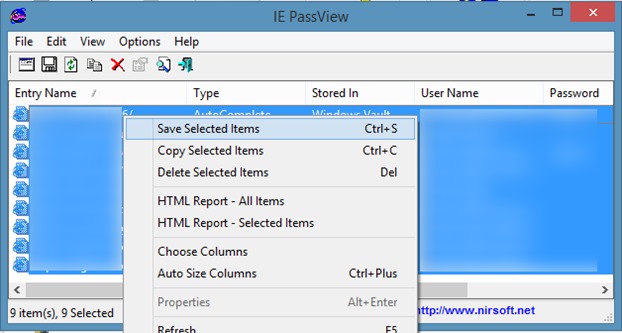
4. 要备份全部密码,选中所有条目,右键点击并选择 Save selected passwords,即可把所有用户名和密码保存到一个文本文件中。
注意:下载并运行 IE PassView 时,Windows 8/8.1 的 Windows Defender 可能会提示检测到潜在危险程序。IE PassView 是 NirSoft 的知名软件,可以放心忽略该警告并继续运行。
标签: Internet Explorer 密码备份 凭据管理器


