
Windows 操作系统自带 SFC(系统文件检查器)和 DISM(部署映像服务和管理)工具,可用于检查电脑上的系统文件是否存在错误并加以修复。
SFC 工具用于检查电脑上系统文件的完整性,并在发现文件缺失、损坏、受损或被更改时,自动用正确的文件替换它们。
如果 SFC 扫描无法替换某些损坏的文件,它可能会提示你运行 DISM 工具,你也可以自行运行 DISM 来修复剩余的损坏系统文件。
使用 SFC 和 DISM 修复损坏的系统文件
你可以在非管理员用户账户上,通过以管理员身份打开命令提示符来运行 SFC 和 DISM 工具,这需要你输入管理员密码。
通常,使用 SFC 工具完成一次完整的系统扫描大约需要 10 到 20 分钟,一般会出现以下几种结果。
- Windows 资源保护未找到任何完整性冲突(这是一个好结果)
- Windows 资源保护发现了损坏的文件并已修复(比好结果还好)
- Windows 资源保护发现了损坏的文件,但无法修复其中部分(或全部)文件(这不是好结果)
如果你看到第三条提示,就需要借助 DISM 工具来修复电脑上的问题。
1. 使用 SFC 修复损坏系统文件的步骤
按照以下步骤运行 SFC 命令,修复损坏或受损的系统文件。
1. 在搜索栏输入「命令提示符」或 CMD,右键点击搜索结果中的「命令提示符」应用,点击「以管理员身份运行」。
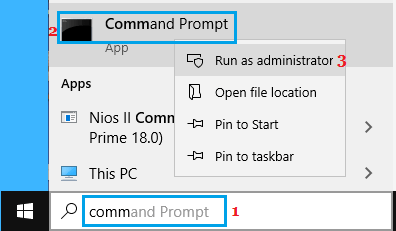
2. 在提示出现时,输入管理员密码以打开管理员命令提示符。
3. 在命令提示符界面,输入 sfc /scannow 并按下回车键。
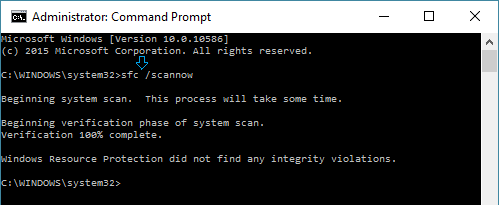
注意:sfc 后面需要有一个空格。
4. 耐心等待 Windows 扫描电脑上的系统文件错误并修复它们。
SFC 扫描完成后,会显示一条消息,说明是否成功找到并修复了所有损坏的系统文件。
如果它无法修复某些文件,你需要运行 DISM 工具修复这些文件,然后再次运行 SFC 扫描,确认它们已被修复。
2. 使用 DISM 修复系统文件的步骤
你可以按照以下步骤在电脑上运行 DISM 工具。
1. 以管理员身份打开命令提示符。
2. 输入 DISM /Online /Cleanup-Image /RestoreHealth 并按下回车键。
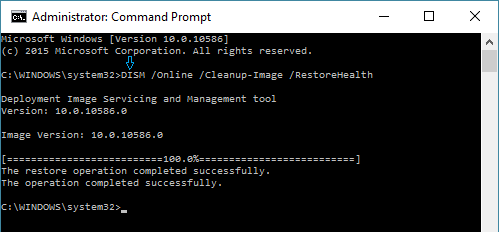
注意:DISM、Online 和 Cleanup-Image 后面都需要有空格。
3. 等待 DISM 工具检查电脑上的文件系统错误并修复它们。
注意:与 SFC 工具类似,DISM 过程也需要 10 到 15 分钟或更久,并且经常会长时间停留在某个百分比不动。
因此,务必不要以任何方式中断 DISM 过程。完成后,重启电脑并再次运行 SFC 命令,确认所有损坏的文件都已修复。
标签: Windows 11 系统文件 SFC/DISM


