
键盘突然无法使用会严重影响工作。这个问题可能是驱动、连接或系统设置导致的,以下方法按顺序尝试。
检查物理连接
先排除最简单的连接问题。
1. 拔下键盘 USB 插头,重新插入,尽量换一个接口。
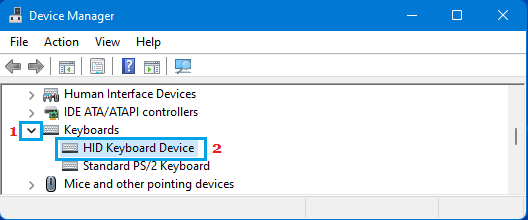
2. 如果是无线键盘,检查电池电量和接收器连接。
3. 确认键盘没有被锁定(按任意键看指示灯是否亮)。
重启电脑
最简单的重启往往能解决临时性故障。
1. 如果鼠标还能用,点开始菜单重启电脑。
2. 如果鼠标也不能用,长按电源键强制关机后再开机。
在安全模式中测试
判断是否是第三方软件导致的问题。
1. 按住 Shift 键点击重启,进入恢复环境。
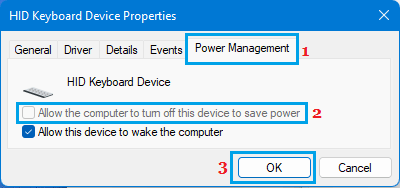
2. 选择疑难解答 → 高级选项 → 启动设置 → 重启。
3. 重启后按 F4 进入安全模式,测试键盘是否正常。
更新或重装键盘驱动
驱动损坏是常见原因。
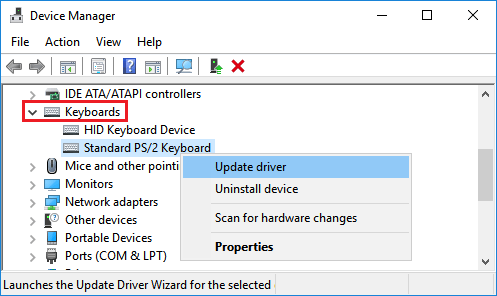
1. 右键开始菜单,选择「设备管理器」。
2. 展开「键盘」,右键设备选择「更新驱动程序」。
3. 如果更新无效,选择「卸载设备」后重启电脑。
关闭过滤键
过滤键功能可能导致键盘响应异常。
1. 打开设置 → 轻松使用 → 键盘。
2. 关闭「过滤键」开关。
3. 同时检查「粘滞键」「切换键」也一并关闭。
运行键盘疑难解答
Windows 自带工具可以自动修复。
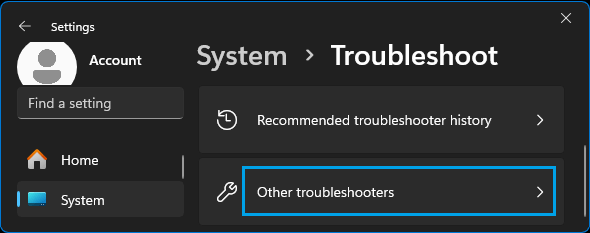
1. 打开设置 → 更新和安全 → 疑难解答。
2. 运行「键盘」疑难解答,按提示完成。
版权声明:如无特殊说明,文章均为致知笔记原创内容。欢迎转载学习,转载时请附带原文链接,标明出处。





