自定义 iPhone 外观是很多用户的需求。让程序坞(Dock)透明可以让主屏幕更简洁。
使用纯色壁纸配合
1. 找一张与程序坞颜色接近的纯色壁纸。
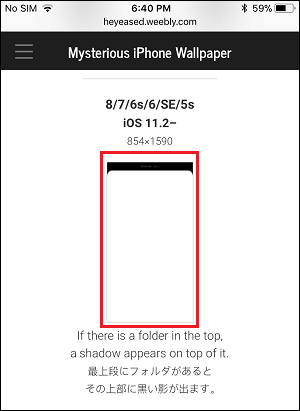
2. 或使用渐变色壁纸,让程序坞与壁纸自然融合。
3. 在设置 → 墙纸中设置新壁纸。
关闭透视缩放
1. 打开设置 → 墙纸。
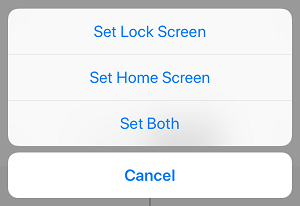
2. 选择当前壁纸,关闭「透视缩放」。
3. 这样程序坞的阴影效果会减弱。
使用深色模式
1. 打开设置 → 显示与亮度。
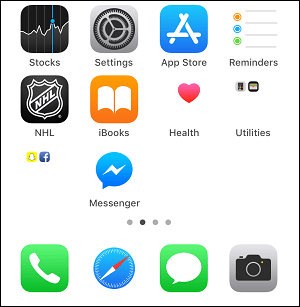
2. 选择「深色」模式,程序坞会变成半透明黑色,与深色壁纸融合更好。
借助辅助功能增强对比
1. 打开设置 → 辅助功能 → 显示与文字大小。
2. 调整「降低透明度」开关,观察效果。
3. 关闭「降低透明度」可以让程序坞更通透。
使用第三方主题
1. 未越狱的 iPhone 无法完全自定义程序坞。
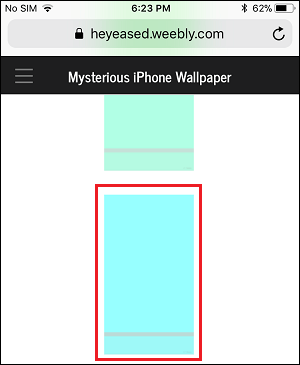
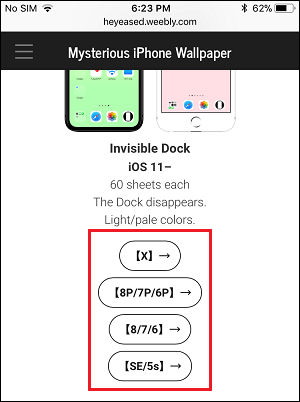
2. 可以尝试在 App Store 下载壁纸应用,找到设计好的 Dock 透明效果壁纸。
3. 越狱后可以安装 WinterBoard 等插件实现完全透明效果,但有安全风险。
版权声明:如无特殊说明,文章均为致知笔记原创内容。欢迎转载学习,转载时请附带原文链接,标明出处。