
如果您的 Microsoft 帐户密码看起来不安全或容易被猜到,或者您认为/怀疑它已被泄露,您可能需要更改 Microsoft 帐户密码。
这可以通过使用 Windows 设置中的"更改密码"选项,以及访问互联网上的 Microsoft 帐户页面来实现。
两种方法的操作方式大同小异,而且在两种情况下,您都需要输入现有的 Microsoft 帐户密码。
注意:如果您不记得 Microsoft 帐户的密码,可以按照《如何重置 Microsoft 帐户密码》一文中的步骤重置忘记的密码。
1. 在 Windows 10/11 中更改 Microsoft 帐户密码
如果您使用 Microsoft 帐户登录计算机,可以按照以下步骤更改 Microsoft 帐户密码。
1. 打开设置,在左侧窗格中选择帐户,然后在右侧窗格中点击登录选项。
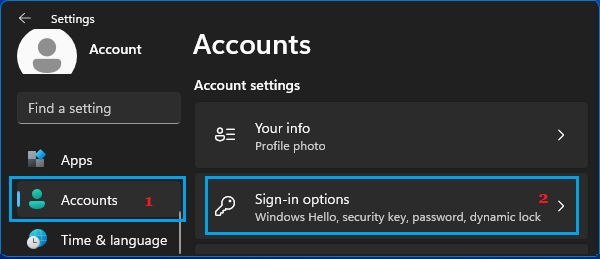
2. 在下一个界面中,向下滚动到"其他设置"部分,关闭"为了提高安全性,仅允许此设备上的 Microsoft 帐户使用 Windows Hello 登录"选项(如果它已开启)。
3. 之后,注销计算机,然后重新登录。
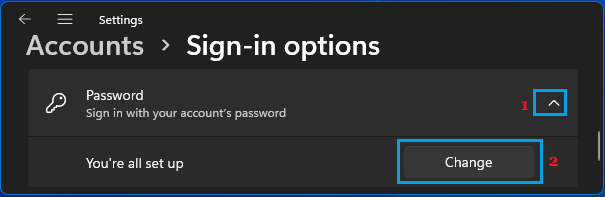
4. 登录后,前往设置 > 帐户 > 登录选项 > 密码,然后点击更改按钮。
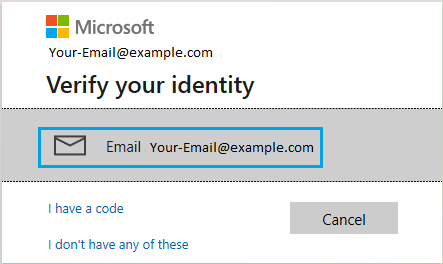
5. 在"验证你的身份"界面中,点击您的电子邮件地址,以接收 Microsoft 发送的安全代码。
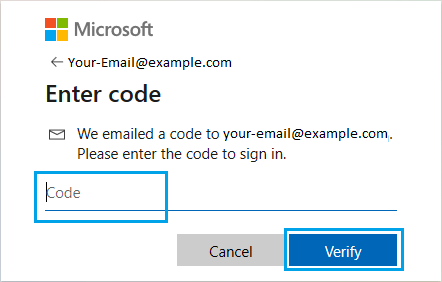
6. 在下一个界面中,输入您从 Microsoft 收到的安全代码,然后点击验证按钮。
7. 您的电子邮件帐户验证通过后,您将获得更改 Microsoft 用户帐户密码的选项。输入您的当前密码,然后输入您的新密码。
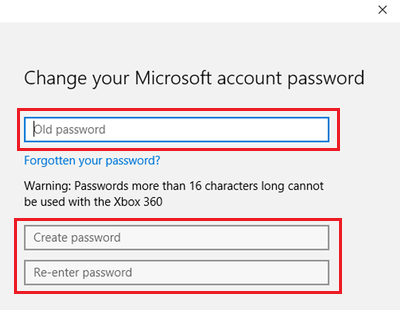
一旦您的 Microsoft 帐户密码更改完成,您将看到"密码已更改"的确认信息。
注意:Microsoft 帐户密码必须至少包含 8 个字符,并且至少包含以下两种:大写字母、小写字母、数字和符号。
2. 在线更改 Microsoft 帐户密码
您还可以通过访问 Microsoft 网站上的帐户页面来更改 Microsoft 帐户的密码。
1. 打开计算机上的网页浏览器,访问 account.microsoft.com 页面。
2. 使用您关联的电子邮件地址和当前密码登录您的 Microsoft 帐户。
3. 登录后,选择安全选项卡,然后点击更改密码选项。
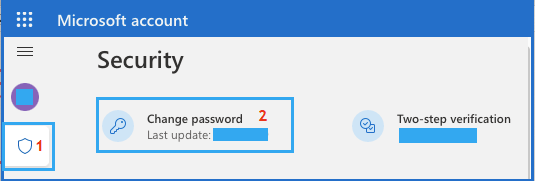
4. 在"更改密码"界面中,输入您的当前密码,然后输入您想用于 Microsoft 帐户的新密码。
注意:在某些情况下,您可能需要从 Microsoft 接收安全代码并输入该安全代码,然后才能更改密码。
现在您已经获得了新的 Microsoft 帐户密码,您将能够使用新的 Microsoft 帐户密码登录计算机并访问所有 Microsoft 相关服务。
标签: Microsoft帐户 更改密码


