
备份 Windows 10 电脑上已安装的驱动程序,理由有很多:也许是准备重装系统,不想再挨个重新下载驱动;也许是某个设备的驱动官方已经下架,再也找不到了;又或者网速不给力,下载几百 MB 的驱动包实在太慢。
如今驱动下载确实很方便,但如果某个设备的驱动已经无法从官方渠道获取,把现有驱动备份一份、存到安全的地方,就显得非常有必要了。
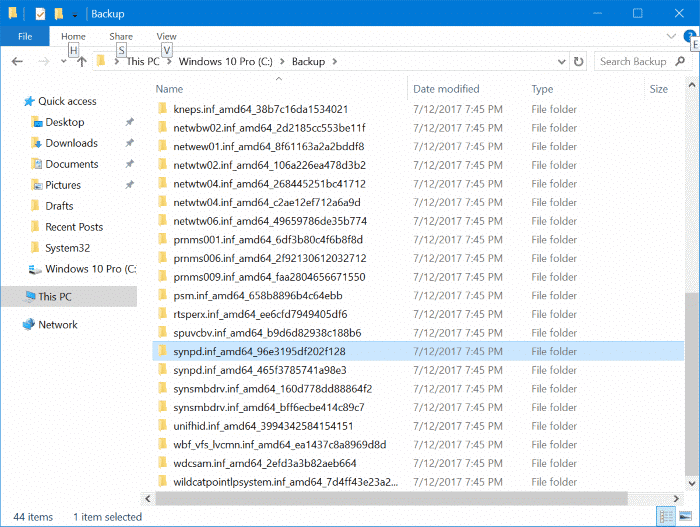
说到备份驱动,市面上有不少第三方工具可以做到。这些软件大多能正常工作,但其实不装任何第三方软件,仅凭系统自带的 PowerShell,就能把 Windows 10 的驱动完整备份出来。
Windows 10 中的 PowerShell 是个宝藏工具,很多平时做不到的事情它都能搞定。
利用 PowerShell,可以把系统中所有已安装的驱动一次性导出备份。也就是说,装好所有驱动之后、重装系统之前,都可以用它把驱动全部备份下来。
备份出来的内容包含安装驱动所需的全部文件,甚至连安装程序也在内。因此这些备份不仅可以重新装回当前这台电脑,也能用在其他兼容的电脑上。
用 PowerShell 备份 Windows 10 已安装的驱动
下面介绍具体操作方法。
1. 以管理员身份打开 PowerShell:右键点击“开始”按钮,选择“Windows PowerShell(管理员)”;或者在开始菜单/任务栏搜索框中输入 PowerShell,右键点击搜索结果中的 Windows PowerShell,选择“以管理员身份运行”。
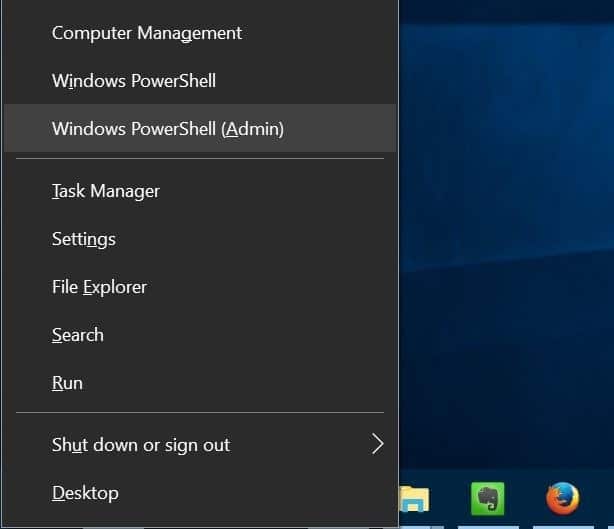
弹出用户账户控制(UAC)提示时,点击“是”继续。
2. 在 PowerShell 窗口中执行以下命令:
Export-WindowsDriver -Online -Destination C:\Backup
把命令中的 C:\Backup 替换成你想保存驱动的目标文件夹即可,位置可以随意选择。
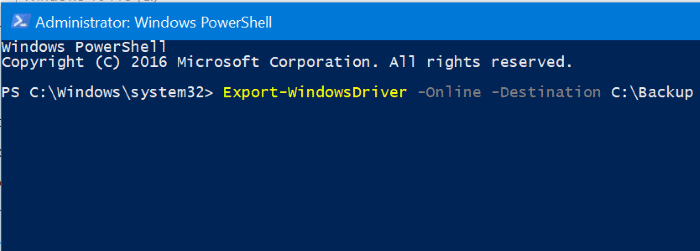
直接复制粘贴或手动输入命令,按回车键执行。
命令执行可能需要几分钟,取决于驱动数量。完成后,打开文件资源管理器进入目标文件夹,就能看到每个驱动各占一个文件夹。之后随时可以把这些驱动重新安装到这台电脑或其他兼容的电脑上。
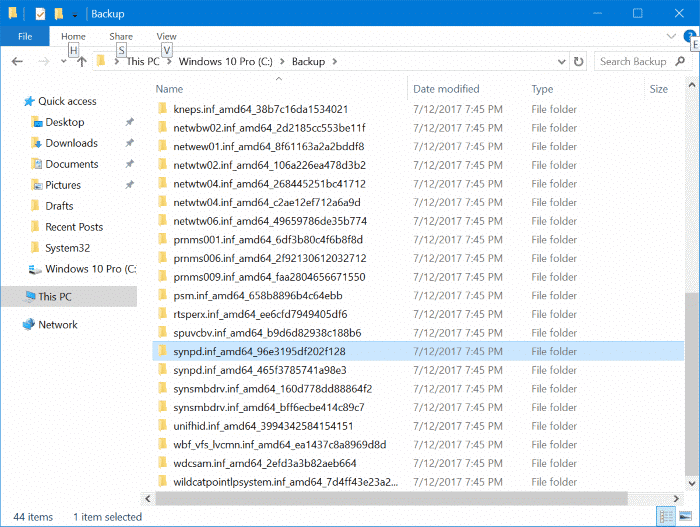
至此备份完成,可以关闭 PowerShell 窗口了。
如果之后需要把某个驱动回退到以前的版本,或者想清理系统中的旧驱动,也可以在系统中直接完成。
标签: PowerShell Windows 10 驱动备份


