
Windows 电脑出厂时通常会预装体育、新闻、人脉、移动套餐等微软应用。如果你平时用不到它们,完全可以将其从电脑中删除或卸载。
在大多数情况下,卸载这些微软应用不会对电脑的整体功能造成负面影响。不过需要注意,"闹钟和时钟"应用一旦被移除,可能会影响电脑设置提醒的能力。
在 Windows 11/10 中卸载微软应用
和其他应用一样,很多微软应用可以通过"设置"或"控制面板"卸载;不过也有部分微软应用需要借助 PowerShell 或命令提示符才能删除。
注意:每当 Windows 进行大版本更新后,被卸载的微软应用都会自动重新安装回电脑。
1. 通过"设置"卸载微软应用
和大多数用户一样,你可能更习惯用"设置"应用来卸载微软应用。如果某个应用在"设置"里找不到卸载选项,可以改用下面的其他方法。
1. 点击"开始"按钮,在开始菜单中选择"所有应用"。
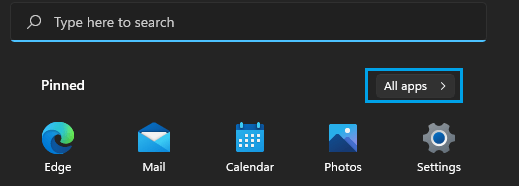
2. 在接下来的界面中,右键点击要卸载的微软应用,选择"卸载"。
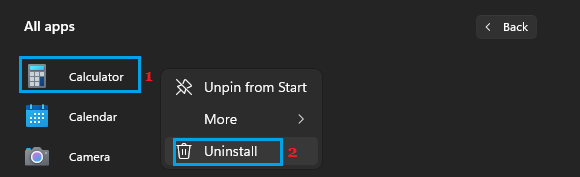
3. 在弹出的确认框中,点击"卸载"确认操作。
2. 通过 PowerShell 卸载微软应用
如果在"设置"中无法删除某个微软应用,通常可以借助 PowerShell 命令来完成卸载。
1. 在搜索栏中输入 Windows PowerShell (Admin),在搜索结果中右键点击 Windows PowerShell 应用,选择"以管理员身份运行"。
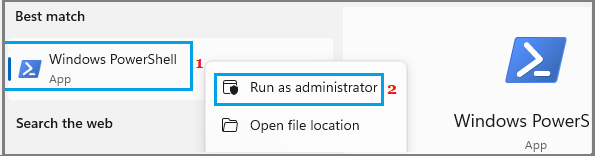
2. 进入 PowerShell 窗口后,输入以下命令:
get-appxpackage | select name, packagefullname
该命令会列出电脑上当前安装的所有应用包。
3. 拿到应用包名称后,使用下面的命令即可卸载对应的微软应用:
get-appxpackage *App-Package-Name* | remove-appxpackage
注意:目前通过这种方法还无法移除 Xbox 或"人脉"应用。如果某个微软应用无法被卸载,电脑上会显示"Windows PowerShell – 未能移除"的错误提示。
3. 可直接使用的卸载命令
下面整理了一些现成命令,可以用来卸载 Windows 电脑上部分不需要的微软应用:
卸载 Microsoft Wallet:get-appxpackage *wallet* | remove-appxpackage
卸载"电影和电视":get-appxpackage *zunevideo* | remove-appxpackage
卸载"新闻":get-appxpackage *bingnews* | remove-appxpackage
卸载"体育":get-appxpackage *bingsports* | remove-appxpackage
卸载 Sway:get-appxpackage *sway* | remove-appxpackage
卸载"语音录音机":get-appxpackage *soundrecorder* | remove-appxpackage
卸载 Groove 音乐:get-appxpackage *zunemusic* | remove-appxpackage
卸载 Groove 音乐及"电影和电视":get-appxpackage *zune* | remove-appxpackage
卸载"地图":get-appxpackage *maps* | remove-appxpackage
4. 卸载所有微软应用
如果需要把电脑上所有内置的微软应用一次性卸载,可以使用以下命令:
Get-AppxPackage | Remove-AppxPackage
以上命令只会从你当前的用户账户中卸载微软应用。若要从所有用户账户移除微软应用,请输入以下命令:
Get-AppxPackage -allusers | Remove-AppxPackage
如前所述,被删除的微软应用在每次大版本 Windows 更新后又会自动重新安装,届时你可以再次用上面的命令将其移除。
标签: 微软应用 PowerShell Windows 11


