
如果您感兴趣的话,可以为 YouTube 上的任何视频设置睡眠定时器,使视频在设定的时间后自动停止播放。
如果您喜欢在睡觉前观看 YouTube 视频或在 YouTube 上收听播客,这会很有用。
在 iPhone 上的 YouTube 中设置睡眠定时器的方法
在 iPhone 上为任何 YouTube 视频设置睡眠定时器的最简单方法,是使用 YouTube 高级版中内置的睡眠定时器功能。
如果您没有订阅 YouTube Premium,您可以使用时钟应用在 iPhone 上为任何 YouTube 视频设置睡眠定时器。
1. 在 YouTube Premium 中设置睡眠定时器
如果您订阅了 YouTube Premium 高级版,您可以使用仅适用于 YouTube Premium 的内置睡眠定时器,在 iPhone 上为任何 YouTube 视频设置睡眠定时器。
1. 登录 YouTube Premium,打开您想要观看的视频。
2. 点击设置图标(齿轮),然后选择睡眠定时器。
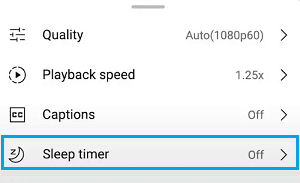
3. 在弹窗中,选择您希望视频播放到的时间段。
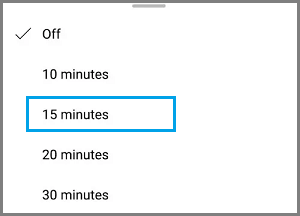
之后,您可以继续观看或收听 YouTube 视频,并期待它在您选择的时间段后停止播放。
2. 使用时钟应用设置睡眠定时器
如果您没有使用 YouTube Premium 高级版,您应该可以使用时钟应用为 YouTube 视频设置睡眠定时器。
1. 打开 iPhone 上的时钟应用,然后点击底部菜单中的计时器选项卡。
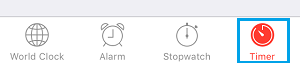
2. 在计时器界面中,选择您希望 YouTube 播放的时间(分钟或小时),然后点击计时结束时启用选项。
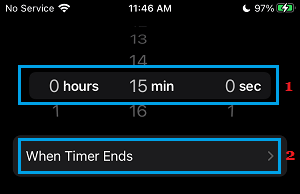
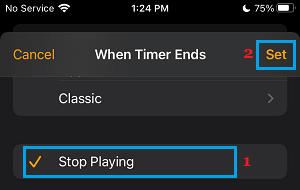
3. 在下一个界面中,选择停止播放选项,然后点击(右上角的)设定以在 iPhone 上保存此设置。
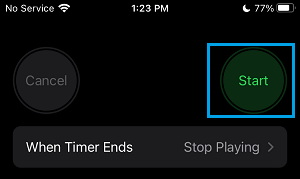
4. 之后,点击开始按钮启动计时器。
5. 之后,打开YouTube,开始播放您想在睡觉前收听的YouTube 视频。
这样,您就可以在睡觉时安全地收听长 YouTube 视频,而无需担心在 YouTube 仍在设备上播放时睡着的可能性。
YouTube 视频只会在 iPhone 上播放到计时器剩余的时间,计时器一结束,视频将自动停止播放,屏幕也会关闭。


