
由于 OneDrive 深度集成在 Windows 系统中,它天然倾向于随电脑自动启动,目的是方便用户登录 OneDrive 并立即使用。
虽然这个默认设置对登录 OneDrive、让其执行云相关服务很理想,但对那些不主动使用、甚至完全不想用 OneDrive 的用户来说毫无意义。
因此,下面提供三种不同的方法,阻止 OneDrive 应用在电脑上自动启动。
在 Windows 11/10 中禁止 OneDrive 自动启动
虽然 OneDrive 在未登录时无法同步文件、执行云相关操作,但它仍会在后台保持活动——任务管理器中出现的 OneDrive 相关进程就说明了这一点。
因此,用户想阻止 OneDrive 应用自动启动、避免它在后台无意义地维持登录与系统集成的进程,是合理的。
1. 通过设置禁止 OneDrive 自动启动
你可以利用"设置"应用来阻止 OneDrive 随电脑自动启动。
1. 按 Win + I 键打开"设置"。
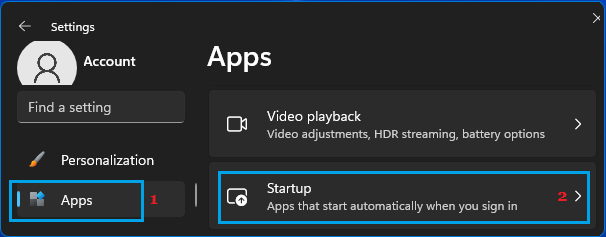
2. 在"设置"界面左侧选择"应用",点击右侧的"启动"选项卡。
3. 在"启动"界面,把"Microsoft OneDrive"的开关滑到"关"。
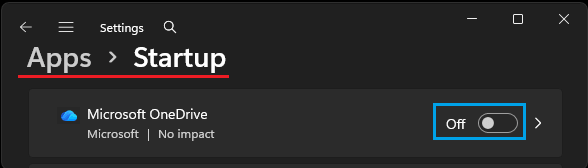
此后,你应该不会再看到 OneDrive 在电脑上自动启动。
2. 通过任务管理器禁用 OneDrive 自动启动
另一种阻止 OneDrive 在 Windows 电脑上自动运行的方法,是使用任务管理器。
1. 右键点击任务栏,点击"任务管理器"。
2. 在任务管理器界面进入"启动应用"选项卡,右键点击"Microsoft OneDrive",选择"禁用"。
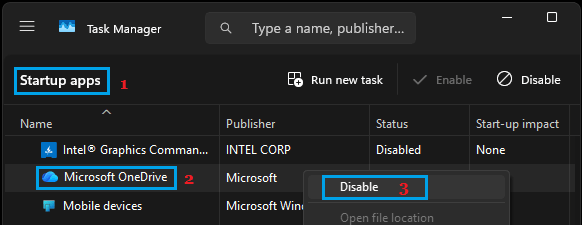
提示:你可以在搜索栏输入 Microsoft OneDrive 来重新打开它。
3. 通过 OneDrive 设置禁止自动启动
OneDrive 应用自身的设置菜单也提供了禁止其自动启动的选项。
1. 点击任务栏上的 OneDrive 图标,选择齿轮状图标,点击"设置"。
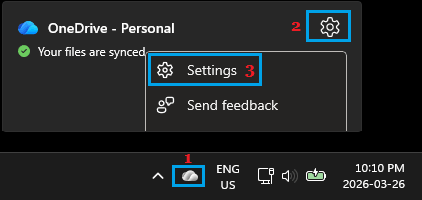
2. 在下一屏取消勾选"在我登录 Windows 时自动启动 OneDrive",点击"确定"。
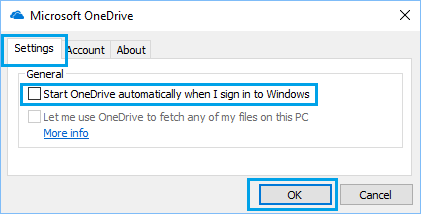
3. 接着右键点击 OneDrive 图标,在弹出的菜单中选择"退出"。
此后,你应该不会再看到 OneDrive 应用在电脑上自动启动。
标签: Windows 11 OneDrive 开机启动


