
在默认设置下,Windows 10 允许系统内置应用以及从商店安装的应用在后台运行。这些后台应用即使你没用它们,也会在后台推送通知、接收信息、保持数据更新。
拿 Windows 10 自带的邮件应用来说,它就常驻后台:一旦收件箱来了新邮件,它便会检查并发送桌面通知提醒你。
不止内置应用,所有从商店安装的应用(也就是非传统桌面程序)默认都可以在后台运行。这个功能本身挺方便,但如果几十个应用都在后台活动,就会占用一部分系统资源。
另外,关闭后台应用还能省电。如果你用的是笔记本或平板,只保留真正需要的应用在后台运行,对延长电池续航很有帮助。
所有可以在后台运行的应用都能在设置应用的隐私页面里查看到,你可以选择全部禁止,也可以只关掉其中几个。
禁止应用在 Windows 10 后台运行
下面介绍如何禁止全部或指定应用在后台运行。
1. 打开设置应用,依次进入 隐私(Privacy)→ 后台应用(Background apps)。
2. 在后台应用页面,把"允许应用在后台运行"(Let apps run in the background)开关关掉,即可禁止所有应用在后台运行。注意这会影响全部应用,一般更建议只关闭那些对你没多大用处的应用。
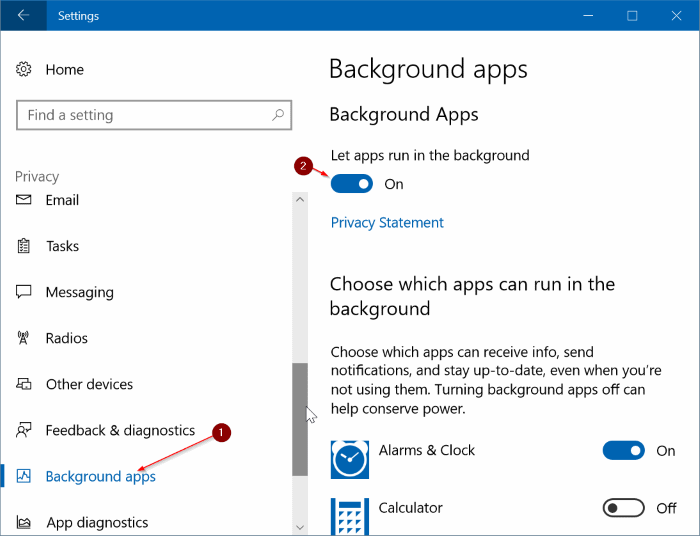
如果只想禁用某个特定应用,往下滚动页面。这里列出了所有有权在后台运行的应用,把不想让它后台运行的应用开关关掉即可。
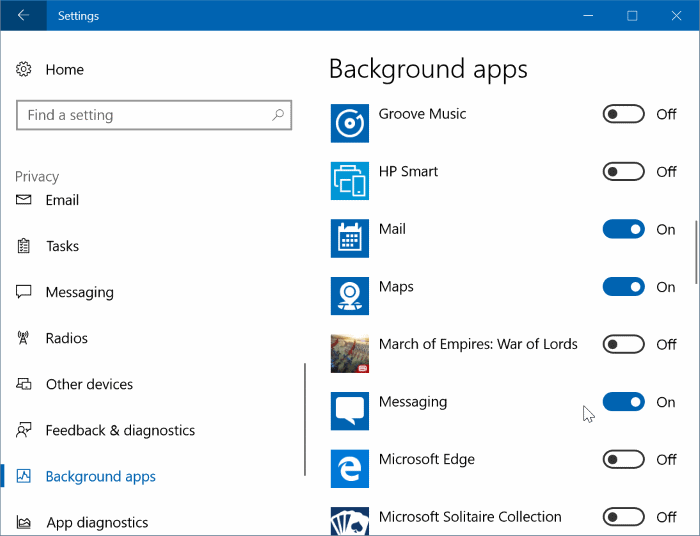
像邮件、Facebook、商店、OneNote、Skype、天气和 Windows Defender 安全中心这类应用,建议保持后台运行,以便及时收到通知和更新数据。
顺便一提,当 Windows 10 进入节电模式时,系统会自动暂停所有后台应用。
标签: Windows 10 后台应用 省电优化


