
微软最近停掉了 Groove Music Pass 订阅服务,但对随 Windows 10 推出的 Groove 音乐应用本身,这家公司似乎依然相当上心。
此前微软曾透露,正在为 Groove 音乐开发可视化效果和均衡器功能。可视化效果目前还没影子,但均衡器已经正式上线了。
从 10.17112.1531.0 版本开始,Groove 音乐应用内置了均衡器,入口就在应用的设置页面里。
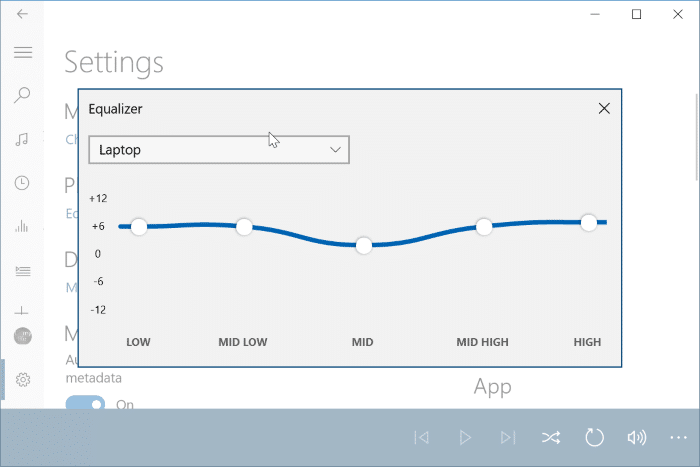
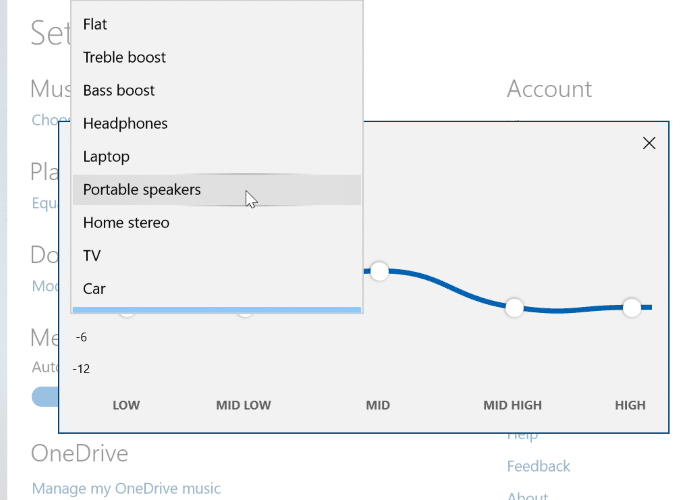
均衡器提供八种预设:平坦(Flat)、高音增强(Treble boost)、耳机(Headphones)、笔记本电脑(Laptop)、便携音箱(Portable speakers)、家用立体声(Home stereo)、电视(TV)和汽车(Car)。如果这些都不合口味,也可以选择自定义模式,通过拖动低音、中低音、中音、中高音和高音滑块来打造自己的音效。目前只能保存一组自定义设置。
在 Windows 10 中使用 Groove 音乐均衡器
下面是在 Windows 10 中打开 Groove 音乐均衡器的具体步骤。
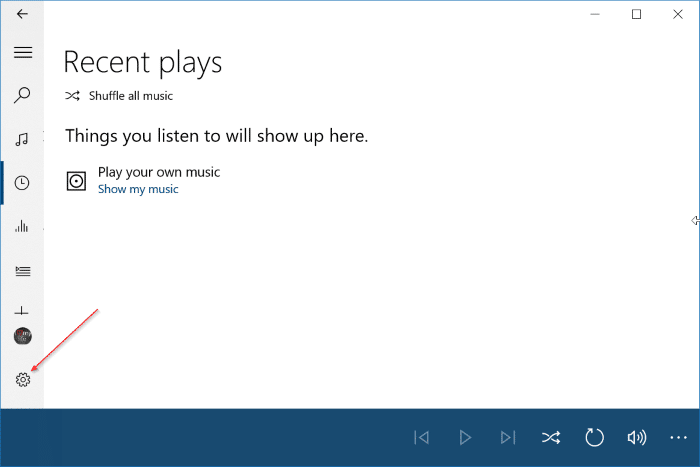
1. 打开 Groove 音乐应用,在应用左侧导航栏点击齿轮图标进入设置页面。如果看不到导航栏,先点击最大化导航栏图标展开它。
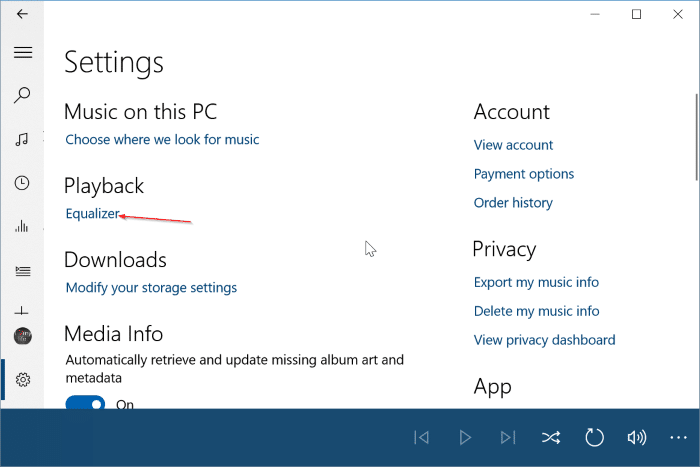
2. 在播放(Playback)部分点击均衡器(Equalizer)链接即可打开。如果找不到这个链接或播放部分,很可能是你当前的 Groove 音乐版本还不支持均衡器,需要先更新应用。
3. 直接挑选一个预设,或选择自定义后按个人喜好精细调节各频段即可。
就是这么简单,调出自己喜欢的音色后就可以安心听歌了。
标签: Windows 10 Groove 音乐 均衡器


