
Windows 10 默认会为电脑上的 500 多种文件类型建立搜索索引,也就是说几乎所有类型的文件都会出现在搜索结果中,只有加密文件默认不纳入索引。
根据你的使用习惯,可能并不希望某些文件类型出现在开始菜单、任务栏和文件资源管理器的搜索结果里。比如,你也许不想让自己的图片文件被人一搜就搜出来。

经常与他人共用电脑的用户,尤其需要把一些文件类型从搜索结果中隐藏起来。
和以前的版本一样,Windows 10 也允许你向搜索索引中添加或移除文件类型。借助这一设置,可以轻松让 Windows 搜索不再显示某些类型的文件。
下面介绍具体的配置方法。
在 Windows 10 中隐藏特定文件类型的搜索结果
提示:除了按文件类型隐藏,你还可以让 Windows 搜索不显示某些具体文件(而不是整个类型),具体可参考隐藏文件和文件夹不被搜索的教程。
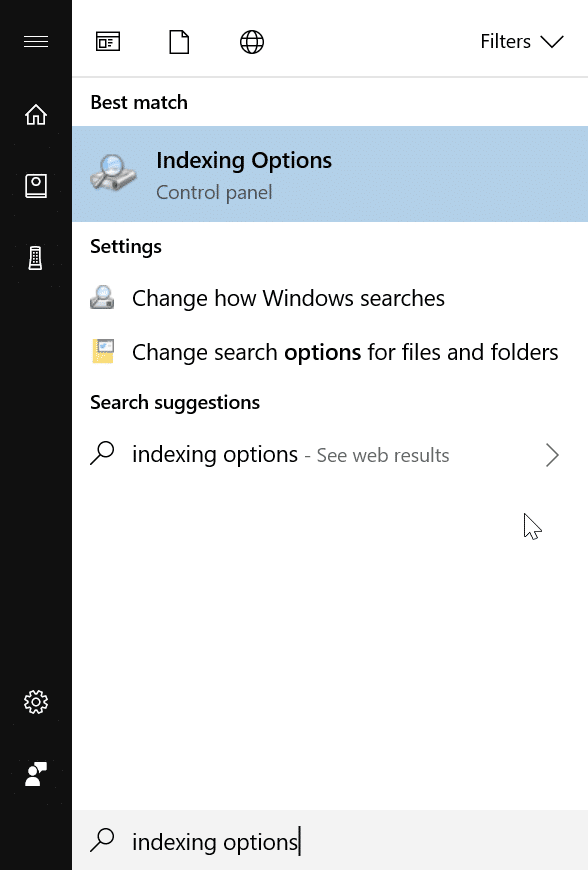
1. 在开始菜单或任务栏搜索框中输入“索引选项”(Indexing Options)并回车,打开索引选项窗口。也可以先打开控制面板,将查看方式切换为“小图标”,再点击“索引选项”。
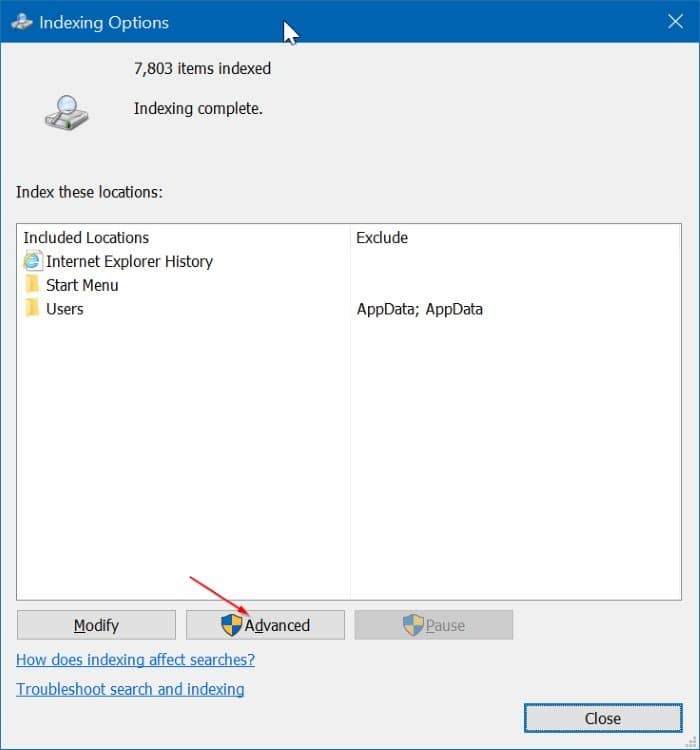
2. 点击“高级”按钮,打开高级选项窗口。
3. 切换到“文件类型”(File Types)选项卡,这里列出了当前被 Windows 搜索索引的所有文件类型。要新增文件类型,直接在输入框中输入类型,然后点击“添加”按钮。
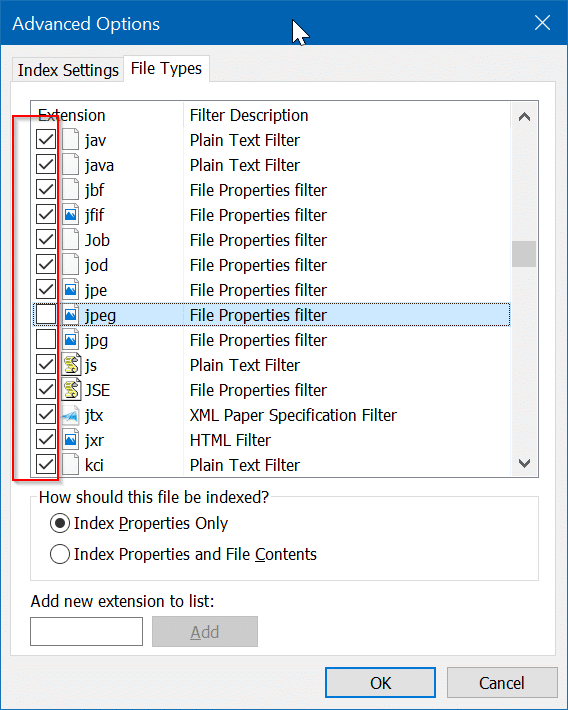
要把某个文件类型从 Windows 搜索中移除,在列表中找到该类型,取消勾选前面的复选框,然后点击“确定”。

看到以下提示对话框时,点击“确定”开始重建搜索索引。
需要注意的是,在 Windows 搜索完成新一轮索引之前,该文件类型可能仍会出现在搜索结果中,这通常需要几个小时的时间。
标签: Windows 10 搜索索引 文件类型


