
虽然 Windows 计算机默认启用"Windows Defender",但它们也提供禁用 Windows Defender 防病毒保护的选项,以便在需要时用于故障排除和其他目的。
在 Windows 计算机上禁用 Windows Defender 最安全的方法,是关闭 Windows 安全中心程序中的"实时保护"功能,这会在短时间内禁用 Windows Defender 防病毒保护,然后自动重新启用它。
这可以确保您的计算机只在一小段时间内处于无保护状态,并且它会自动恢复到默认的防病毒保护模式。
禁用 Windows Defender 防病毒保护
您可以在下面找到临时禁用 Windows Defender 防病毒保护的步骤,以及永久禁用 Windows Defender 的步骤;如果您需要运行脚本、玩游戏、测试新配置或其他原因。
不建议普通用户永久禁用 Windows Defender,因为这可能导致您的计算机容易受到恶意软件和病毒的侵害。
注意:Windows Defender 被设计为在计算机上使用第三方防病毒程序时自动关闭。
1. 临时禁用 Windows Defender 防病毒保护
如上所述,禁用 Windows Defender 防病毒保护的推荐方法是关闭实时保护功能。
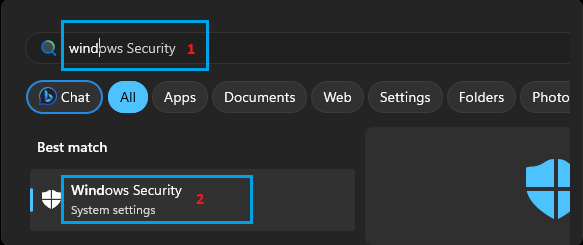
1. 在 Windows 搜索栏中输入 Windows 安全中心,然后在搜索结果中点击Windows 安全中心系统设置。
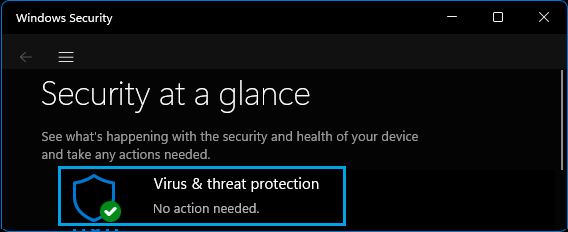
2. 在 Windows 安全中心界面中,点击病毒和威胁防护。
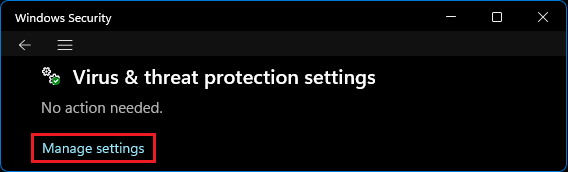
3. 在下一个界面中,点击"病毒和威胁防护设置"下方的管理设置链接。
4. 在下一个界面中,关闭实时保护、云提供的保护和自动提交样本。
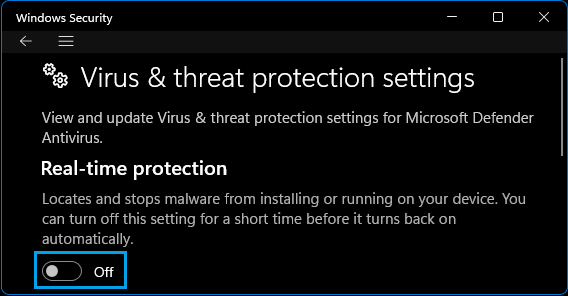
注意:此方法会在短时间内禁用 Windows Defender。您的计算机将在一定时间后自动重新开启实时保护。
2. 使用注册表编辑器永久禁用 Windows Defender
在 Windows 10 和 Windows 11 计算机上永久禁用 Windows Defender 的唯一方法是使用注册表编辑器。
在执行这些步骤之前,建议您在计算机上创建系统还原点或备份注册表文件。
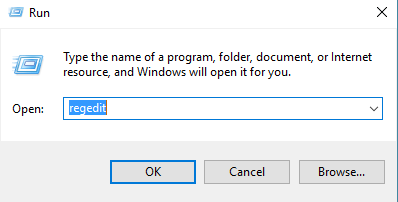
1. 打开运行命令,输入 Regedit,然后点击确定。
2. 在注册表编辑器界面中,导航到 HKEY_LOCAL_MACHINE\SOFTWARE\Policies\Microsoft\Windows Defender。在右侧窗格中,双击 DisableAntiSpyware,并将其数值数据从 0 更改为 1。
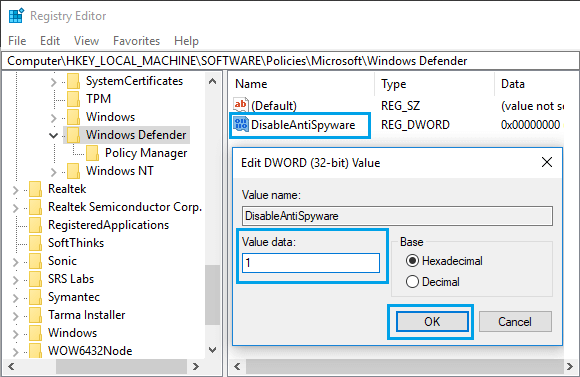
这将永久禁用您计算机上的 Windows Defender 防病毒保护。
在任何时候,您都可以通过将 DisableAntiSpyware 数值数据从 1 改回 0,重新在计算机上启用 Windows Defender。
找不到 DisableAntiSpyware
如果您找不到名为 "DisableAntiSpyware" 的 DWORD,您可以创建一个新的 DWORD,并将其命名为 "DisableAntiSpyware"。
1. 在右侧窗格的空白区域右键单击,选择新建,然后点击DWORD(32 位)值。
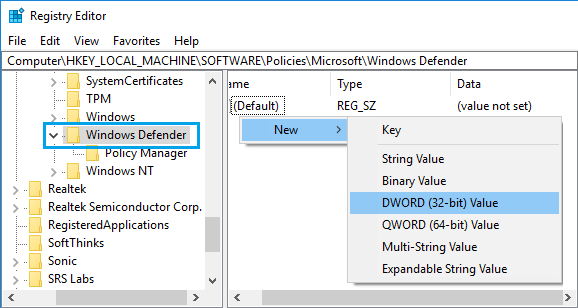
2. 将新项命名为 DisableAntiSpyware,并在数值数据字段中输入 1。
注意:不建议永久禁用 Microsoft Defender,除非有第三方防病毒程序保护计算机。


