
自从 2015 年 Windows 10 发布以来,微软一直允许用户通过官方的媒体创建工具(Media Creation Tool)直接下载 Windows 10 ISO 镜像,这个工具也可以用来把 Windows 7/8 系统升级到 Windows 10。
不过有时在打开媒体创建工具时,你可能会遇到“启动安装程序出现问题。请关闭该工具,重启电脑,然后再次尝试运行该工具”这样的错误提示。
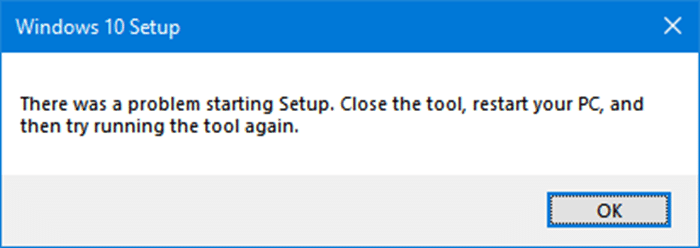
这个错误通常出现在你之前曾中断过媒体创建工具的运行时,比如它正在下载 ISO 镜像或正在升级当前系统到 Windows 10 的过程中被关闭了。
如果遇到这个错误,可以尝试下面几种解决方案,让媒体创建工具恢复正常使用。
建议先重启一次电脑并重新运行工具,如果问题依旧,再逐一尝试以下方法。
方法一:以管理员身份运行媒体创建工具
首先建议右键点击工具,选择以管理员身份运行试试。
方法二:运行 Windows 更新疑难解答
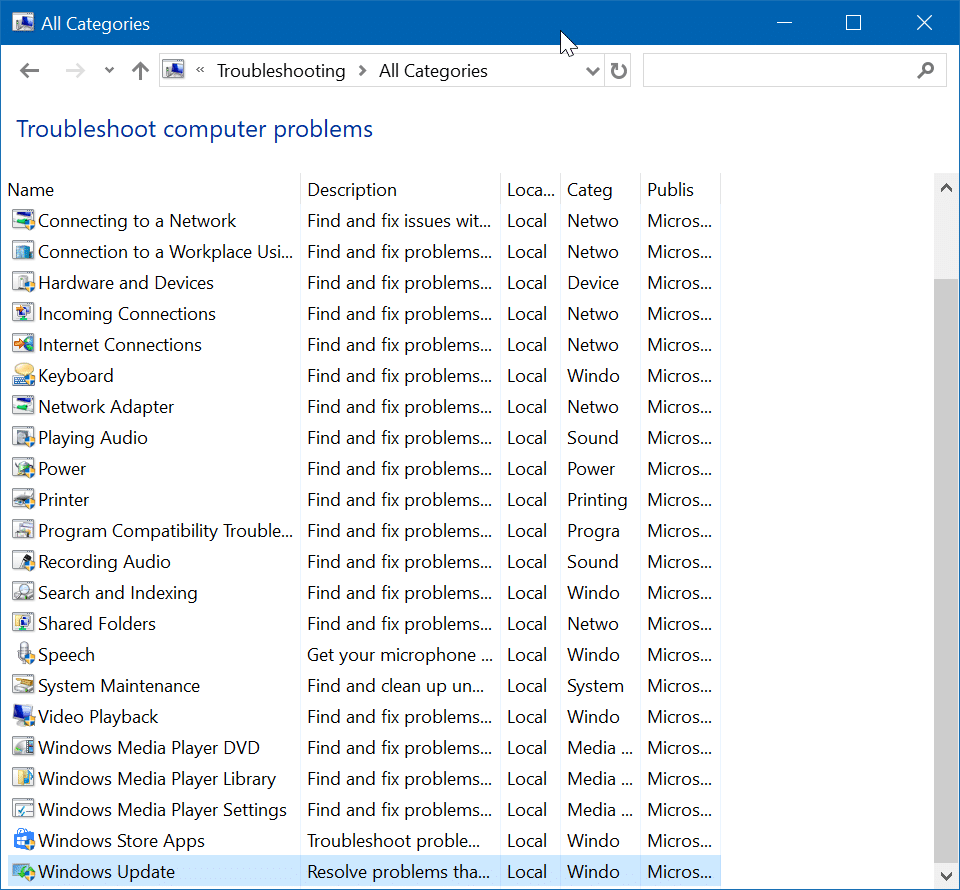
运行 Windows 更新疑难解答通常能解决这个问题。打开方法如下:
1. 打开控制面板,将查看方式切换为小图标。
2. 点击疑难解答,打开疑难解答窗口。
3. 在左侧窗格点击查看全部,列出所有内置疑难解答工具,向下滚动找到 Windows 更新疑难解答,双击启动,然后按屏幕提示完成排查。
也可以前往设置应用,依次进入更新和安全 > 疑难解答来启动 Windows 更新疑难解答。
方法三:删除 $Windows.~BT 和 $Windows.~WS 文件夹
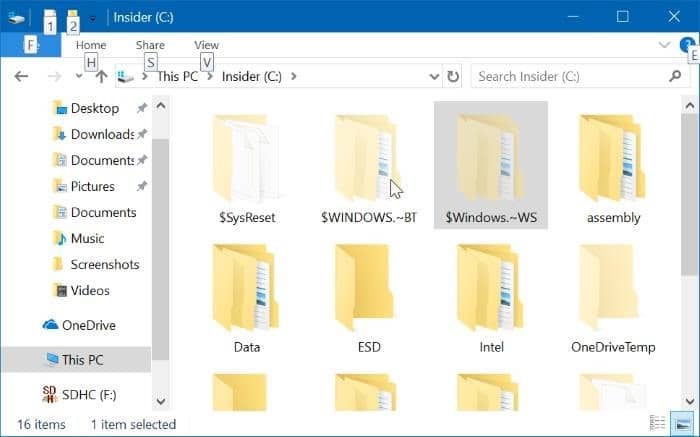
在系统安装盘的根目录下,你可能看到名为 $Windows.~BT 和 $Windows.~WS 的两个文件夹。它们默认是隐藏的,需要先在文件资源管理器中开启显示隐藏项目才能看到。删除这两个文件夹往往也能解决问题。
方法四:不用媒体创建工具直接下载 Windows 10 ISO
如果以上方法都无效,可以绕过媒体创建工具,直接从微软官网下载 Windows 10 ISO 镜像。如果你是想升级系统,下载 ISO 后挂载镜像,然后运行其中的安装程序即可。
标签: Windows 10 媒体创建工具 错误修复


