
你可以使用 Windows 11/10 中仍然保留的"备份和还原(Windows 7)"工具,为电脑上的所有文件创建一份系统映像备份。
由该工具创建的"系统映像备份",可以理解为电脑在某一时刻的完整快照。它包含电脑上的全部文件、照片、应用、桌面程序、各项设置、操作系统文件,几乎涵盖一切。
因此,在安装第三方软件、对电脑做大改动或执行重要排障操作之前,先创建一份系统映像备份,总是个稳妥的做法。
在 Windows 10/11 中创建系统映像备份
你可以根据自己的需要,把系统映像备份保存到 U 盘/外置硬盘,或保存到网络上的某个存储位置。
如果用 U 盘来保存,请确保 U 盘已格式化为 NTFS 格式,并且容量足够装下整份系统映像备份。
创建系统映像备份的步骤
无论是把系统映像备份到连接在电脑上的 U 盘还是外置硬盘,操作步骤几乎完全一致。
1. 把 U 盘或外置硬盘连接到电脑。
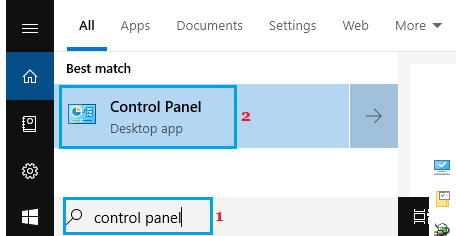
2. 在搜索框中输入"控制面板",在搜索结果中点击"控制面板"。
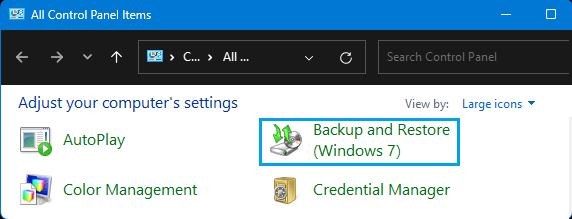
3. 在控制面板中切换到"大图标"视图,点击"备份和还原(Windows 7)"。
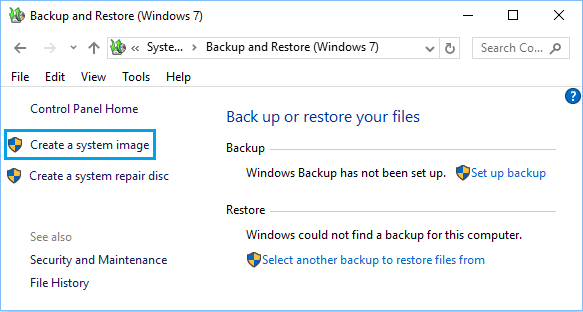
4. 在接下来的界面中,点击"创建系统映像"选项。
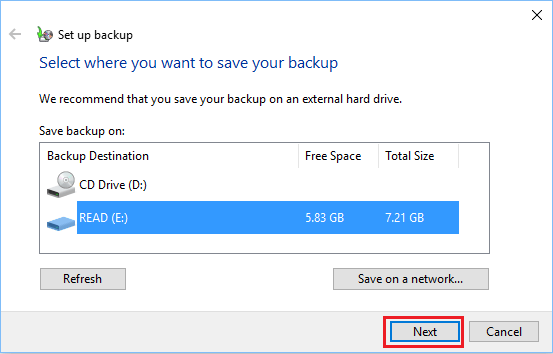
5. 在下一个界面中选择要保存系统映像备份的外置硬盘,点击"下一步"。
6. 等待电脑完成创建系统映像备份。所需时间与电脑中数据量的多少有关。
系统映像备份创建完成后,会询问你是否要创建一张"系统修复光盘"。
如果日后因为系统崩溃等原因被锁在电脑之外,这张系统修复光盘可以帮助你重新获得对电脑的访问权限。
标签: Windows 10 系统映像 系统备份
版权声明:如无特殊说明,文章均为致知笔记原创内容。欢迎转载学习,转载时请附带原文链接,标明出处。


