
在 Windows 电脑上启用休眠模式十分简单,也能切实体验到它节省电量的优势。但在启用之前,最好先了解使用休眠模式的优点和缺点。
从优点来看,休眠相比睡眠模式最明显的优势在于它几乎「零」耗电,而睡眠模式需要供电来维持内存运行。也就是说,处于休眠状态的电脑能完整保留电量;而睡眠中的电脑会持续耗电,最终耗尽电池。
- 延长电池续航:休眠会把当前浏览会话保存到硬盘,从而可以彻底断电,让电量保持数天不变。
- 保留会话状态:你可以让所有文件和程序保持打开数天,之后再回到与离开时完全相同的状态。
除此之外,休眠还会把数据保存到加密的硬盘中,因此比睡眠模式(数据以未加密形式留在内存中)提供更高的数据安全性。
为什么要关闭或禁用休眠
虽然休眠模式能显著延长 Windows 电脑的电池续航,也有自身优势,但 Windows 电脑默认并未开启它,原因如下。
- 快速启动:Windows 电脑默认启用「快速启动」,它会使用混合睡眠(睡眠与休眠的结合),而非完整的休眠模式。
- 恢复较慢:电脑从硬盘唤醒,比从内存唤醒的睡眠模式要花费更长时间。
- 占用存储空间:休眠会把内存内容写入 hiberfil.sys 文件。该文件大小等同于内存容量,在 SSD 空间有限的电脑上占用可观。
- 双系统冲突:在使用双系统(Windows 与 Linux)的电脑上,休眠可能会锁住共享的 Windows 分区,导致 Linux 无法新建或修改文件。
- 影响 SSD:由于每次进入休眠都会向硬盘反复写入数据,休眠会略微缩短 SSD 的使用寿命。
此外,使用休眠的电脑上还更容易出现内存泄漏、程序卡死或崩溃,以及 Wi-Fi、蓝牙、音频等系统服务无法正常唤醒等问题。
1. 使用命令提示符启用休眠
如果设备上的休眠已被禁用,可以用命令提示符轻松重新启用。
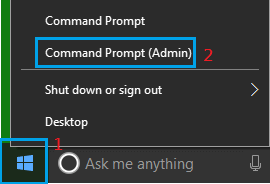
1. 右键点击「开始」按钮,选择「命令提示符(管理员)」。
2. 在命令提示符窗口中输入 powercfg.exe /hibernate on,然后按回车。
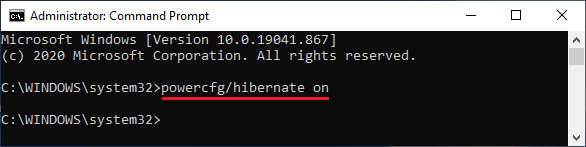
这样即可在电脑上启用休眠模式。
2. 阻止 Windows 电脑进入休眠
你可以通过「设置」应用,在不关闭休眠功能的前提下,阻止电脑进入休眠。
1. 按下 Windows + I 键打开电脑上的「设置」。
2. 在左侧选择「系统」,在右侧点击「电池和电源」。
3. 在接下来的屏幕中,展开「屏幕、睡眠和休眠超时」选项卡,将「让我的设备在此时间后休眠」设置为「从不」,并分别在「使用电池」和「接通电源」两项下都进行设置。
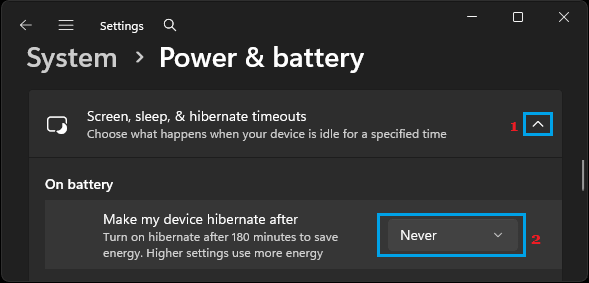
这样就能在不禁用休眠功能的情况下,有效阻止电脑进入休眠。
3. 使用命令提示符禁用休眠
如果休眠在你的设备上引发了问题,可以使用 powercfg.exe /hibernate off 命令将其禁用。
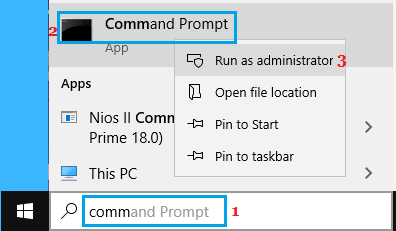
1. 在搜索栏中输入 CMD,在搜索结果中右键点击「命令提示符」,选择「以管理员身份运行」。
2. 在命令提示符窗口中输入 powercfg.exe /hibernate off,然后按回车。
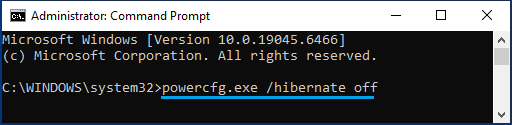
3. 命令执行完成后,电脑上的休眠模式即被禁用。
4. 使用 PowerShell 禁用休眠
如果「开始」菜单中提供的是 PowerShell 而非命令提示符,你可以用 PowerShell 禁用休眠。
1. 右键点击「开始」按钮,选择「Windows PowerShell(管理员)」。
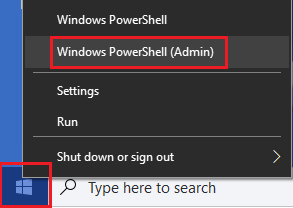
2. 在 PowerShell 窗口中输入 powercfg -h off,然后按回车。
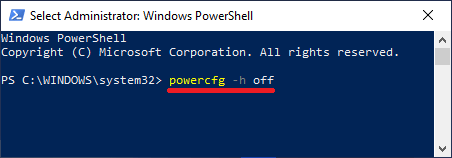
3. 命令执行完成后,电脑上的休眠模式即被禁用。
5. 使用注册表编辑器禁用休眠
你也可以通过注册表编辑器,在 Windows 电脑上禁用休眠功能。
1. 在搜索栏中输入「注册表」,点击搜索结果中的「注册表编辑器」。
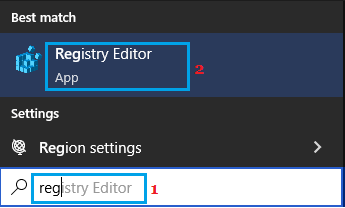
2. 在注册表编辑器中,依次定位到 HKEY_LOCAL_MACHINE\System\CurrentControlSet\Control\Power,双击右侧的 HibernateEnabled 项。
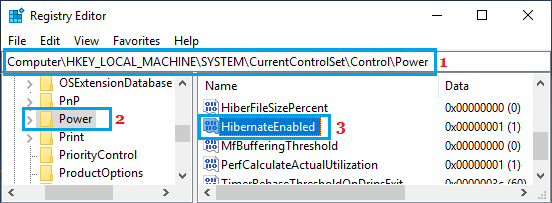
3. 在接下来的屏幕中,将「数值数据」改为 0,即可禁用休眠。
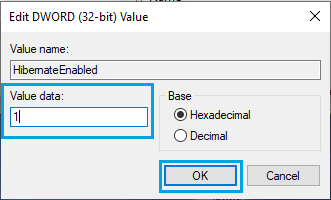
4. 点击「确定」关闭注册表编辑器,保存所做的更改。
6. 使用高级电源设置阻止电脑休眠
另一种在不禁用休眠功能的前提下,阻止 Windows 电脑进入休眠的方法,是使用高级电源设置。
1. 右键点击「开始」按钮,点击「运行」。
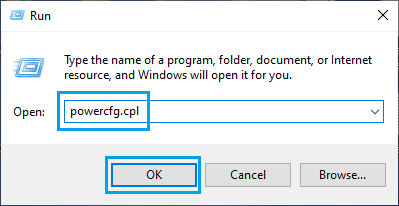
2. 输入 Powercfg.cpl 并点击「确定」。
3. 在接下来的屏幕中,进入「更改计划设置」>「更改高级电源设置」。
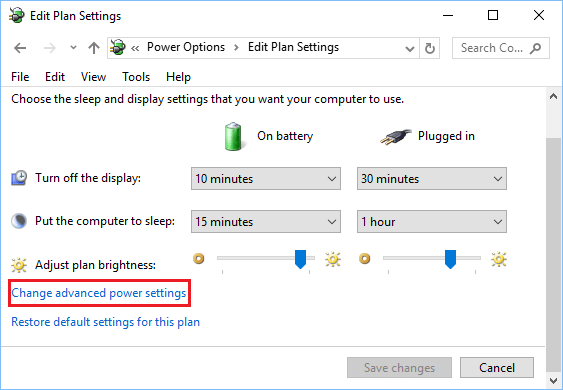
4. 在接下来的屏幕中,展开「睡眠」项,再展开「休眠后」,将「使用电池」和「接通电源」都设置为「从不」。
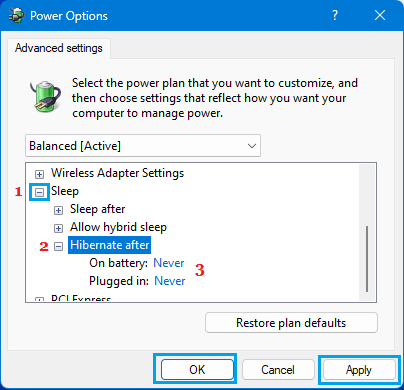
5. 点击「应用」和「确定」,保存电源设置中的这项更改。
这样即可确保电脑无论使用电池还是接通电源,都永远不会进入休眠。
标签: 休眠模式 Windows 电源 命令提示符


