
如果您的笔记本电脑电池消耗很快,并且续航时间不如预期,您并不孤单。Windows 笔记本电脑电池快速耗尽的问题已被其他用户报告过。
根据我们自己的经验,Windows 笔记本电脑电池续航快速流失的一个常见原因是计算机自带的默认设置。
根据具体情况,笔记本电脑电池快速耗尽的原因可能是后台运行的应用、默认启用的快速启动功能、计算机未进入睡眠模式以及其他原因。
修复 Windows 笔记本电脑电池快速耗尽的问题
您可以在下面找到修复 Windows 11/10 笔记本电脑电池快速耗尽问题的步骤。实施这些步骤后,您应该会发现计算机的电池续航有显著改善。
1. 禁用后台运行的应用
您可以按照以下步骤查看正在消耗 Windows 11 笔记本电脑电池的后台运行应用列表。
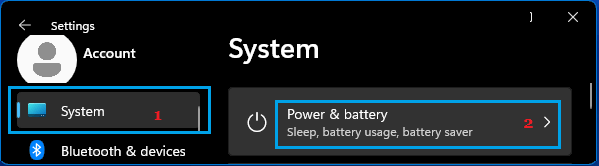
1. 前往设置 > 系统(左侧窗格),然后点击右侧窗格中的电源和电池卡片。
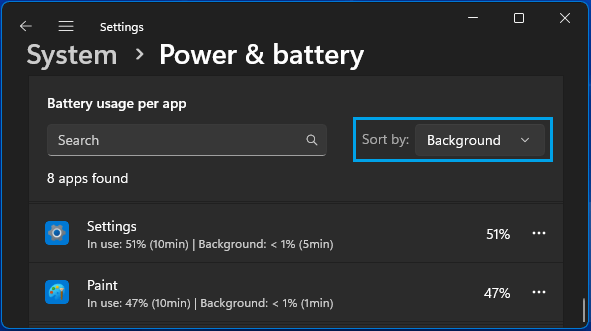
2. 在下一个界面中,选择按后台排序选项,以查看笔记本电脑上正在后台运行的应用。
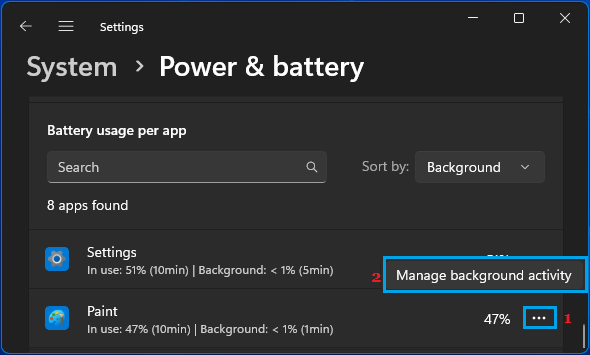
3. 现在,点击您想要停止在后台运行的应用旁边的三点图标,然后选择管理后台活动选项。
4. 在下一个界面中,选择从不选项,以防止该特定应用在计算机后台运行。

之后,该特定应用将无法在您的笔记本电脑上使用电池进行后台活动。
注意:您可以对其他消耗大量电池的应用重复上述步骤。
2. 禁用快速启动
禁用快速启动功能有助于延长 Windows 11/10 笔记本电脑的电池续航。
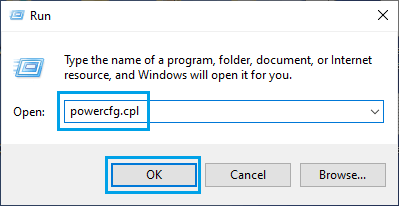
1. 右键单击开始按钮,然后点击运行。
2. 在"运行"命令窗口中,输入 powercfg.cpl,然后点击确定。
3. 在"电源选项"界面中,点击选择电源按钮的功能链接。
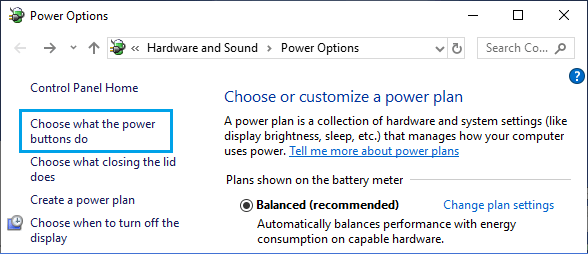
4. 在下一个界面中,向下滚动到"关机设置",然后取消勾选启用快速启动选项。
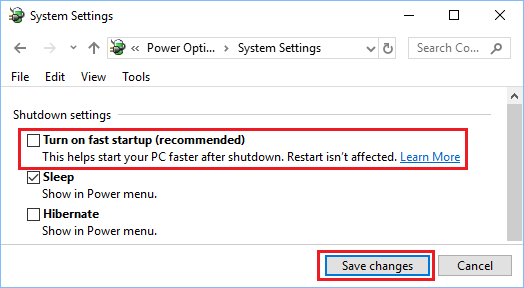
5. 点击保存更改按钮。
3. 确保合上盖子时笔记本电脑进入睡眠状态
Windows 11 和 Windows 10 笔记本电脑电池续航流失的另一个原因,是合上盖子时计算机没有进入睡眠模式。
1. 右键单击开始按钮,然后点击运行。
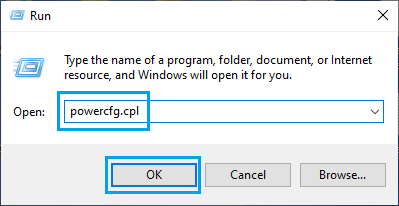
2. 在"运行"命令窗口中,输入 powercfg.cpl,然后点击确定。
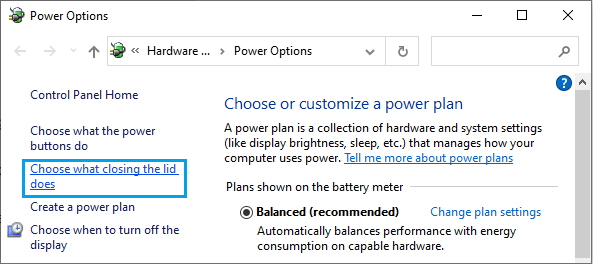
3. 在"电源选项"界面中,点击左侧窗格中的选择关闭盖子的功能链接。
4. 在下一个界面中,将"电池"和"接通电源"下的当我合上盖子时设置更改为睡眠或关机。
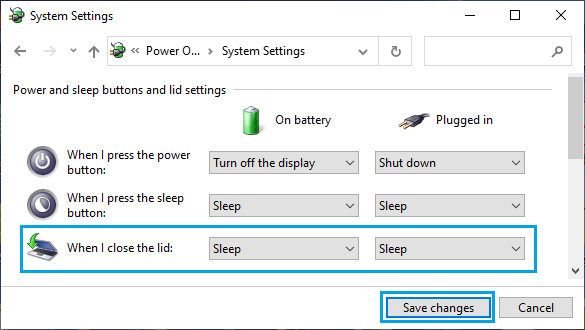
5. 点击保存更改以在计算机上保存此设置。
之后,您应该不会再发现笔记本电脑在合上盖子进入睡眠模式时电池消耗更快。
4. 使用电池时以低分辨率播放视频
如果您观看大量视频,可以通过设置设备在使用电池时以较低分辨率播放视频来延长笔记本电脑的电池续航。
1. 前往设置 > 应用(左侧窗格)。在右侧窗格中,向下滚动并点击视频播放。
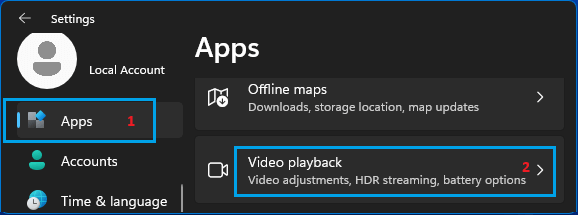
2. 从下拉菜单中,选择针对电池寿命进行优化选项。
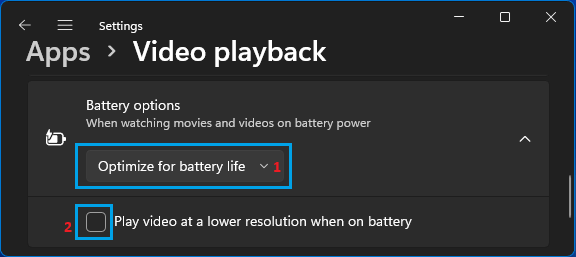
您还可以勾选使用电池时以较低分辨率播放视频选项旁边的复选框,使电池续航更长。
5. 检查电池健康状况
如果您仍然对笔记本电脑的电池续航不满意,问题可能是由于笔记本电脑上安装的电池健康状况不佳所致。
您可以通过在计算机上生成电池健康报告来确认这一点,检查笔记本电脑上安装的电池的当前健康状况。
1. 在搜索栏中输入 PowerShell,右键单击搜索结果中的 Windows PowerShell,然后选择以管理员身份运行选项。

2. 在 PowerShell 界面中,输入 powercfg /batteryreport,然后按笔记本电脑键盘上的回车键。
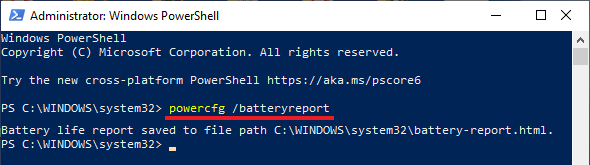
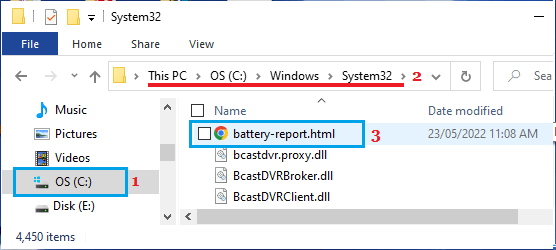
3. 笔记本电脑电池健康报告生成后,打开文件资源管理器,前往 C:\Windows\System32\battery-report.html 查看笔记本电脑的电池报告。
4. 电池报告将提供有关笔记本电脑上安装的电池的设计容量和完全充电容量的信息。
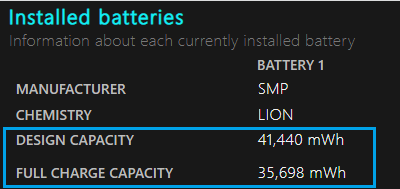
如果您发现设计容量与完全充电容量之间存在很大差异,那么是时候更换笔记本电脑上安装的电池了。


