
很多用户想在 Windows 电脑上打开并更改"文件夹选项",最常见的原因是想开启"显示文件扩展名"(.exe、.xlsx、.docx 等),这样可以识别文件类型,也能避免误打开恶意的可执行(.exe)文件。
在 Windows 电脑上更改文件夹或文件资源管理器选项,其他常见原因还包括:
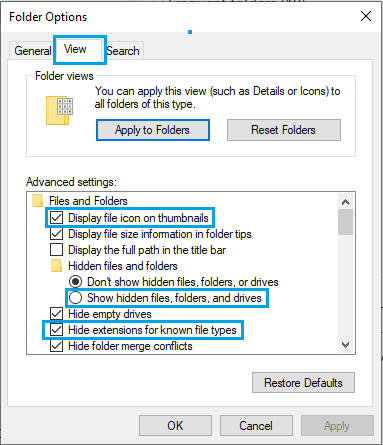
- 显示隐藏文件:在文件夹选项"查看"选项卡中,可开启或关闭"显示隐藏的系统文件、配置文件夹与应用数据文件夹"。
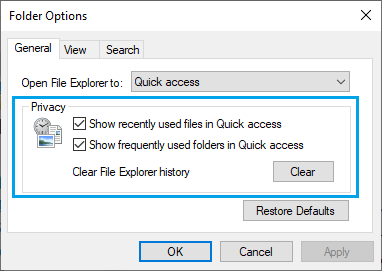
- 管理隐私:在"隐私"区域可清除文件资源管理器历史记录,并阻止系统在"快速访问"中显示最近使用的文件/文件夹。
- 更改文件夹行为:在"常规"选项卡中,可设置文件夹在同一窗口或新窗口中打开。
在 Windows 11/10 中更改文件夹选项
在 Windows 电脑上打开并更改文件夹选项,最自然也最推荐的方式是打开文件资源管理器,进入其中的"选项"菜单。
除此之外,也可以通过控制面板、命令提示符和"运行"命令来更改文件夹与文件资源管理器选项。
1. 使用文件资源管理器更改文件夹选项
可按以下步骤通过文件资源管理器打开并更改文件夹选项。
1. 打开电脑上的文件资源管理器。
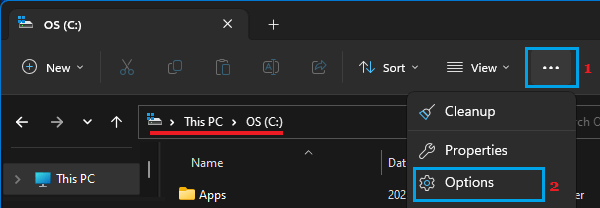
2. 在文件资源管理器窗口中,点击右上角的"···"菜单,在下拉菜单中选择"选项"。
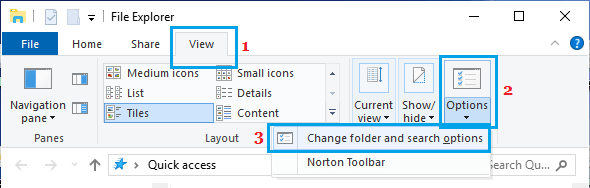
如果你使用的是 Windows 10,请进入"查看"选项卡>"选项",点击"更改文件夹和搜索选项"。
3. 在文件夹选项窗口中,可清除文件资源管理器历史记录,并选择是否在电脑上显示最近使用和经常使用的文件。
4. 切换到"查看"选项卡后,可隐藏或显示文件/文件夹、隐藏或显示文件扩展名、隐藏或显示文件图标,并调整文件与文件夹在电脑上的显示方式。
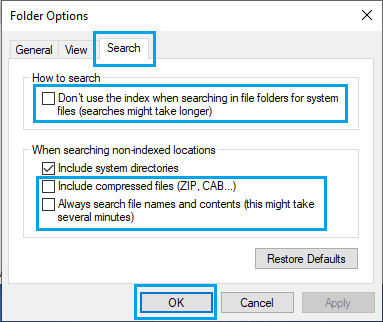
5. 在文件夹选项的"搜索"选项卡中,可修改 Windows 搜索在电脑上的工作方式。
2. 通过控制面板打开文件资源管理器选项
可以通过控制面板进入文件资源管理器选项界面。
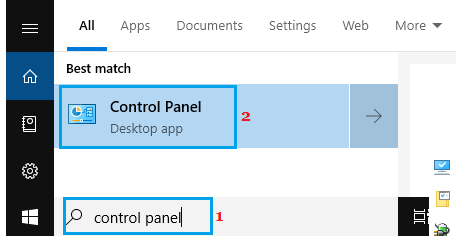
1. 在搜索框中输入"控制面板",在最佳匹配结果中点击"控制面板"。
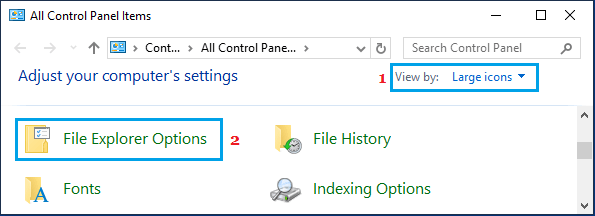
2. 在控制面板中切换到"大图标"视图,点击"文件资源管理器选项"。
3. 随后即可进入文件资源管理器选项界面。
3. 通过"运行"命令打开文件资源管理器选项
按以下步骤使用"运行"命令打开文件资源管理器选项。
1. 右键点击"开始"按钮,选择"运行"。
2. 在"运行"窗口中输入 control folders,然后点击"确定"。
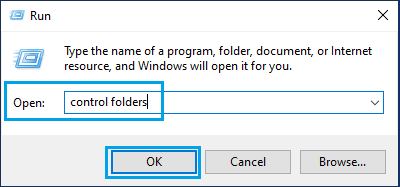
3. 点击"确定"后,运行命令会打开电脑上的文件资源管理器选项界面。
4. 通过命令提示符打开文件资源管理器选项
在 Windows 电脑上,还可以通过命令提示符打开文件资源管理器选项界面。
1. 右键点击"开始"按钮,选择"命令提示符(管理员)"。
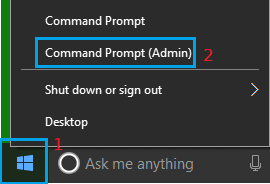
2. 在命令提示符窗口中输入 control folders,然后按回车键。

3. 命令执行后,即可打开电脑上的文件资源管理器选项界面。
标签: Windows 11 文件夹选项 文件资源管理器


