如果您无法删除 iPhone 上的某些照片,那么您尝试删除的照片很可能并不实际存储在 iPhone 的内部存储位置。
当 iPhone 上启用了 iCloud 照片时,就会发生这种情况,这会导致来自其他设备的照片显示在照片应用中。由于 iCloud 照片存在于 iCloud 服务器上,而不是 iPhone 的内部存储位置,因此无法从您的设备中删除或移除它们。
同样,从 Mac 或 Windows 计算机手动传输到 iPhone 的照片也无法在 iPhone 上删除,因为它们没有关联的删除按钮或删除选项。
无法删除 iPhone 照片的解决方法
虽然无法在 iPhone 上单独删除 iCloud 照片,但您可以通过在设备上禁用 iCloud 照片,轻松清除 iPhone 上的所有 iCloud 照片。
但是,禁用 iCloud 照片并不会移除通过 Finder 从 Mac 同步或传输到 iPhone 的照片,以及通过 iTunes 从 Windows 计算机同步或传输的照片。
从 iPhone 中移除已同步照片的唯一方法,是将您的设备连接到最初同步这些照片的计算机(Mac 或 PC),并反转同步过程。
1. 从 iPhone 移除 iCloud 照片
如上所述,您可以通过在设备上禁用 iCloud 照片来移除 iPhone 上的所有 iCloud 照片。
1. 打开设置,点击您的Apple ID 名称。
2. 在 Apple ID 界面中,前往iCloud > 照片,将同步此 iPhone旁边的滑块移动到关闭位置。
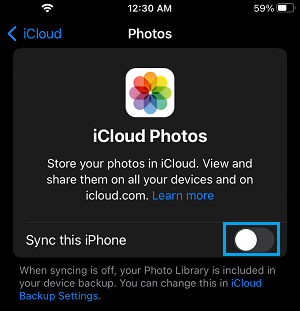
3. 在确认弹窗中,选择从 iPhone 移除选项以从设备中移除所有 iCloud 照片。
注意:已移除的照片仍将保留在您的 iCloud 帐户中,您可以轻松地将它们下载到 Mac 或 Windows 计算机。
2. 从 iPhone 移除同步的照片
禁用 iCloud 照片后,您可能仍会在 iPhone 上发现某些无法删除的照片,因为"删除"或"废纸篓"选项呈灰色。
正如您可能已经猜到的那样,这些无法删除的照片是使用 Finder 从 Mac 同步或传输到您的设备上的,或者是使用 iTunes 从 Windows 计算机同步或传输的。
从 iPhone 中移除同步照片的唯一方法,是将您的设备连接到照片最初来源的那台 Mac 或 PC。
2.1. 在 iPhone 上移除从 Mac 同步的照片
如果您使用的是 Mac,请按照以下步骤移除从 Mac 同步到 iPhone 的照片。
1. 将iPhone连接到照片来源的Mac。
2. 打开 Mac 上的访达。
3. 在左侧窗格中选择您的iPhone。在右侧窗格中,切换到照片(1)选项卡,勾选所选相簿(2),并取消勾选您想要从 iPhone 中移除的照片相簿(3)。
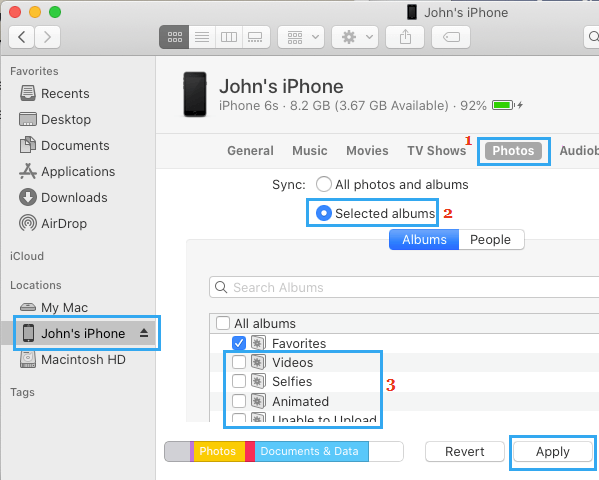
4. 取消勾选照片相簿后,点击应用按钮。
5. 等待上述更改同步回您的 iPhone。
同步过程完成后,所有从 Mac 传到您设备的照片都将被移除。
2.2. 在 iPhone 上移除从 Windows PC 同步的照片
在 Windows 计算机上,界面略有不同,但步骤基本相同。
1. 将iPhone连接到Windows 计算机。
2. 打开iTunes,然后点击 iTunes 中出现的手机图标。
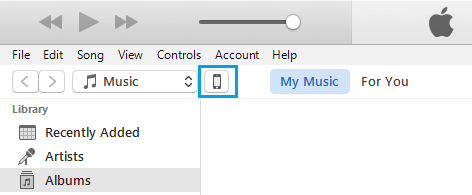
3. 接下来,在左侧窗格中选择照片(1)。在右侧窗格中,勾选所选文件夹(2),并取消勾选您想要从 iPhone 中移除的照片相簿(3)。
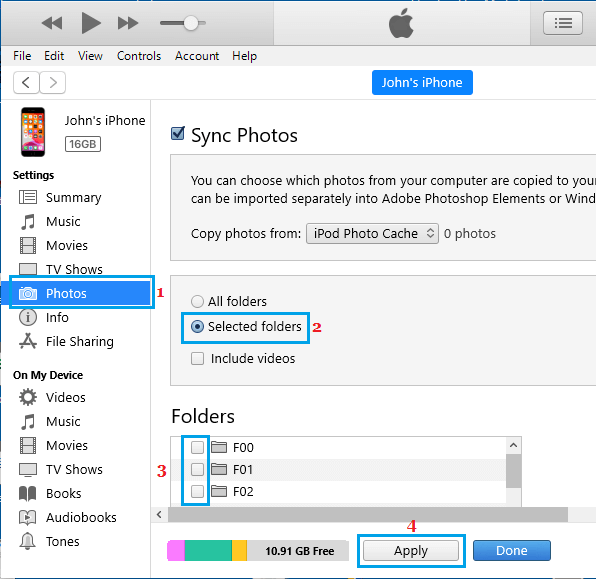
4. 取消勾选照片相簿后,点击应用按钮。
5. 等待上述更改同步回您的 iPhone。
同步过程完成后,所有从 Windows PC 同步到您设备的照片都将被移除。
iPhone 上哪些照片可以删除?
使用 iPhone 后置和前置摄像头拍摄的照片和自拍照存储在设备的本地存储中,可以轻松地从 iPhone 中删除。
通过 AirDrop 接收以及从 iMessages、WhatsApp、电子邮件和其他应用下载到 iPhone 的照片也可以删除,因为它们也由您设备的本地存储系统存储和管理。
虽然从 Mac(通过 Finder)和 Windows PC(通过 iTunes)同步(传输)的照片也存储在设备的本地存储中,但由于缺少"删除"或"废纸篓"选项,无法从 iPhone 中删除。
您可以在标题为"来自我的 Mac"或类似的相簿中找到这些照片,这表明这些照片的存储和处理过程由计算机管理,而不是由 iPhone 管理。