
使用 Windows 电脑时,你可能会遇到系统一直卡在「正在处理更新,请勿关闭计算机」的界面,更新进度迟迟没有变化。
如果屏幕上能看到更新进度,更新可能会永久卡在 0%,或停留在 55% 到 90% 之间的某个数字。
多数情况下,问题源于某个卡住的文件或进程,导致系统无法完成更新安装;也可能是 Windows 更新缓存中堆积了过期或损坏的文件。
修复卡住的 Windows 更新
如果电脑长时间停留在「正在处理更新」界面,多半是某个卡住的文件或进程阻止了更新安装。
因此,第一步是强制关机,这样会关闭所有打开的文件和程序,并终止那些卡住的文件和进程。
如果这样仍无法解决,你可以通过 Windows 内置的更新疑难解答工具,并清理更新缓存来修复问题。
1. 强制关机并重启
如上所述,第一步是强制电脑关机,然后再重新启动。
1. 长按电源键,直到电脑开始关机。
2. 耐心等待电脑完全关机,等待约 5 分钟后再重新启动电脑。
3. 电脑重启后,进入「设置」>「Windows 更新」,在右侧点击「检查更新」按钮。
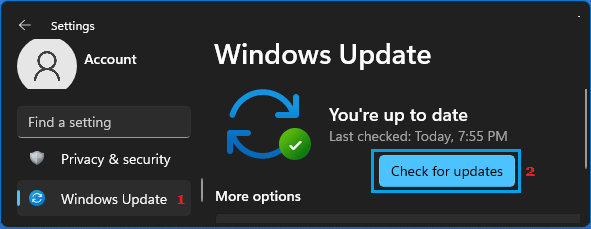
注意:如果电脑无法完成更新安装,也没有回到登录界面,你需要进入安全模式启动电脑,再尝试修复问题。
2. 运行 Windows 更新疑难解答
你可以借助 Windows 内置的更新疑难解答工具,自动查找并修复电脑上的更新问题。
1. 进入「设置」>「系统」>「疑难解答」(右侧),向下滚动并点击「其他疑难解答」。
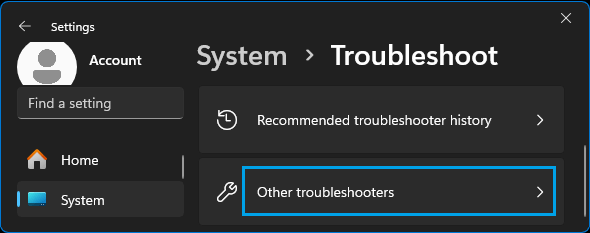
2. 在接下来的屏幕上向下滚动,点击「Windows 更新」旁边的「运行」按钮。
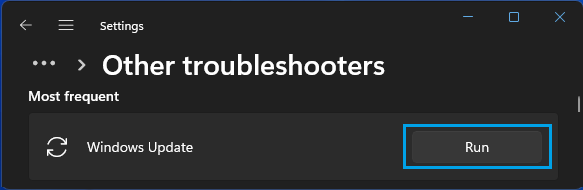
Windows 10:进入「设置」>「更新和安全」>「疑难解答」>「Windows 更新」,点击「运行疑难解答」。
3. 耐心等待 Windows 查找并修复电脑上的更新问题。
3. 清除 Windows 更新缓存文件
如前所述,问题也可能是电脑上的更新缓存文件夹中堆积了过期或损坏的文件。
解决方法是进入 C:\Windows\SoftwareDistribution,删除该位置下的所有文件和文件夹。
1. 右键点击「开始」按钮,选择「命令提示符(管理员)」。
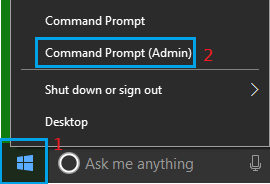
2. 在命令提示符窗口中输入 net stop wuauserv 并按回车,停止电脑上的 Windows 更新服务。
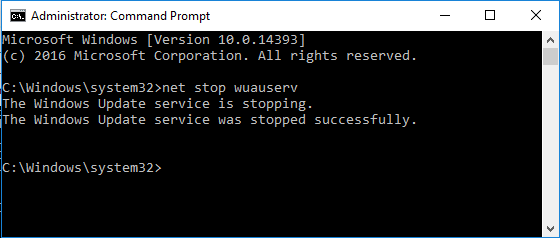
注意:执行完这一步后,不要关闭命令提示符窗口。
3. 点击任务栏上的「文件资源管理器」图标,打开文件资源管理器。
4. 在文件资源管理器中,依次进入「本地磁盘 (C:)」>「Windows」>「SoftwareDistribution」文件夹。
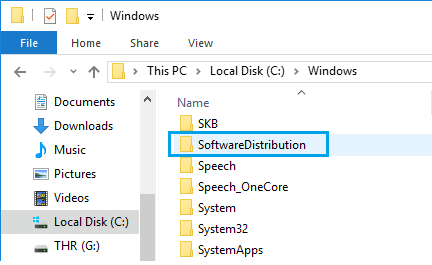
注意:为稳妥起见,可先将「SoftwareDistribution」文件夹复制到桌面作为备份。
5. 打开 SoftwareDistribution 文件夹,删除其中的所有文件。
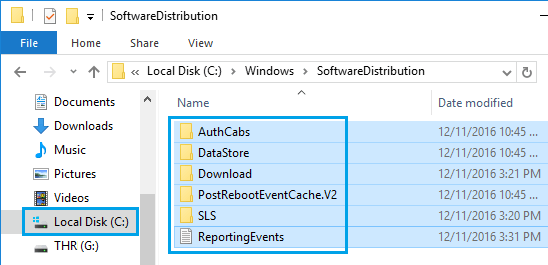
注意:这些只是临时文件,Windows 会重新创建它们。
6. 删除 SoftwareDistribution 中的文件后,回到命令提示符(见上面的第 1 步)。
7. 在命令提示符窗口中输入 net start wuauserv 并按回车键。
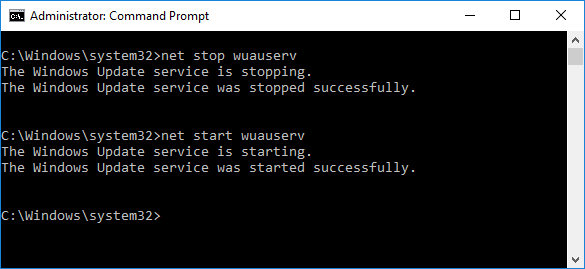
8. 完成后,进入「设置」>「Windows 更新」,点击「检查更新」按钮。
这次电脑应该可以顺利安装最新的 Windows 更新了。
标签: Windows 更新 疑难解答 更新缓存


