
较早版本的 Windows 以实时方式提供电池续航时间,显示笔记本电脑电池预计还能持续的大致时间(以小时为单位)。
然而,此设置在较新版本的 Windows 中被移除了,理由是计算机上显示的剩余电池时间可能会根据计算机的使用方式而波动。
如果您感兴趣,仍然可以让您的计算机以小时为单位显示剩余电池时间,而不是以百分比显示电池续航时间。
在 Windows 中显示剩余电池时间的方法
由于以"时间"或预计剩余小时数显示电池续航时间的选项已被移除,让 Windows 计算机以"小时"显示剩余电池续航时间的唯一方法是编辑注册表。
在执行以下步骤之前,建议您按照本指南中的步骤备份计算机上的注册表文件:如何在 Windows 11/10 中备份注册表。
显示 Windows 剩余电池时间的步骤
您可以按照以下步骤,让任何 Windows 11 或 Windows 10 计算机以小时为单位显示剩余电池续航时间,而不是以百分比显示。
1. 右键单击开始按钮,然后点击运行。
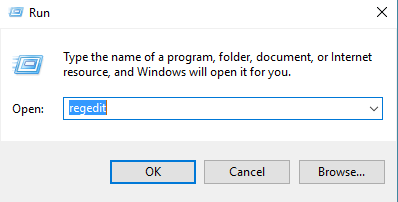
2. 在"运行"窗口中,输入 regedit,然后点击确定。
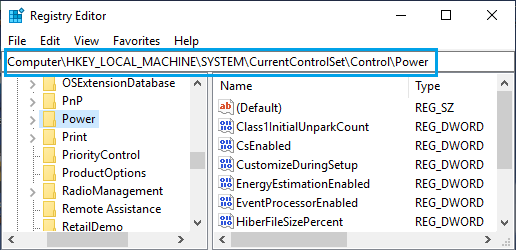
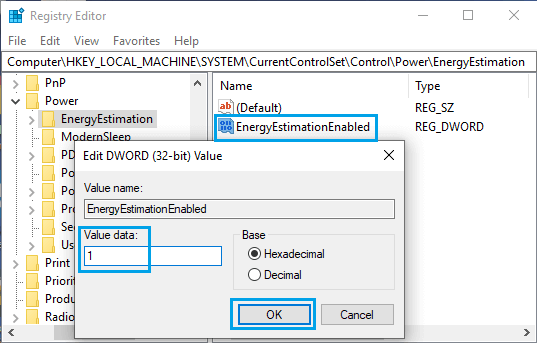
3. 在"注册表编辑器"界面中,导航到 计算机\HKEY_LOCAL_MACHINE\SYSTEM\CurrentControlSet\Control\Power
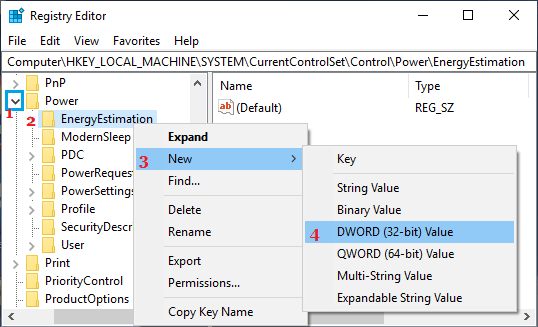
4. 展开Power条目,右键单击EnergyEstimation,点击新建 > DWORD (32 位)值
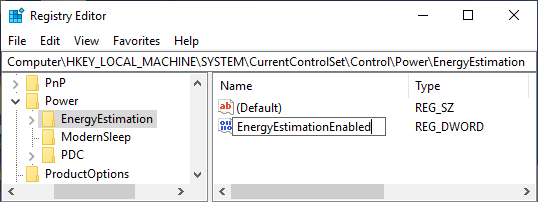
5. 将新创建的 DWORD 命名为 EnergyEstimationEnabled。
6. 双击EnergyEstimationEnabled,在弹窗的"数值数据"字段中输入 1,然后点击确定。
7. 关闭注册表编辑器并重新启动计算机。
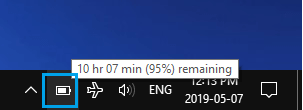
计算机重新启动后,您可以将鼠标光标悬停在任务栏通知区域中的电池图标上,查看计算机上的剩余电池时间。
您可以随时通过将 EnergyEstimationEnabled DWORD 的数值数据更改为 0 来关闭剩余电池时间显示。


