
由于每个人的视觉习惯和需求不同,Windows 系统提供了调整屏幕亮度,以及更改桌面和任务栏图标大小的选项,以满足各类用户的使用偏好。
例如,有些用户希望放大桌面图标,让它们更清晰、更方便点击或触摸(针对触屏电脑);而另一些用户则想缩小桌面图标,以减少图标在桌面上占用的空间。
在 Windows 11/10 中增大或缩小图标
下面介绍几种更改 Windows 电脑上桌面、任务栏以及文件资源管理器窗口中图标大小的方法。
1. 更改 Windows 11/10 桌面图标大小
在 Windows 电脑上更改桌面图标大小最简单的方法,是在桌面空白处点击右键,然后选择「查看」菜单。
1. 在电脑桌面的任意空白位置点击右键。
2. 在弹出的菜单中,进入「查看」选项卡,选择「大图标」可放大图标,选择「小图标」可缩小桌面图标。
注意:系统默认大小为「中等图标」。
2. 使用鼠标更改图标大小
另一种快速更改 Windows 电脑图标大小的方法,是使用 Ctrl 键配合鼠标滚轮。
1. 按住键盘上的 Ctrl 键不放。
2. 在按住 Ctrl 键的同时,滚动鼠标滚轮,即可放大或缩小桌面图标。
向前滚动会放大图标,向后滚动则会缩小桌面图标。
3. 将图标调整为自定义大小
除了系统提供的大、中、小三种图标尺寸,你还可以为桌面和任务栏图标选择自定义大小。
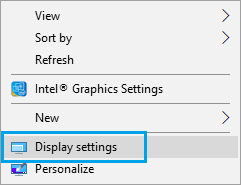
1. 在电脑屏幕的任意空白处点击右键,在弹出的菜单中点击「显示设置」。
2. 在「显示设置」屏幕中,点击「缩放」选项卡。
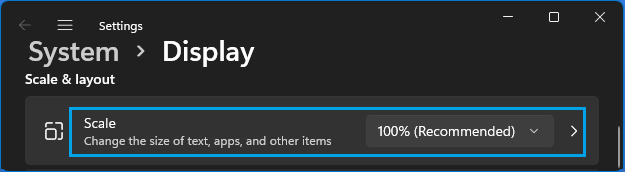
注意:如果你使用的是 Windows 10,请点击「高级缩放设置」。
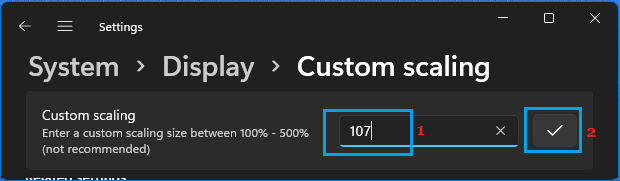
3. 在「自定义缩放」屏幕中,输入希望放大图标的百分比,然后点击「应用」图标。
4. 务必点击「立即注销」,让新的图标大小在电脑上生效。
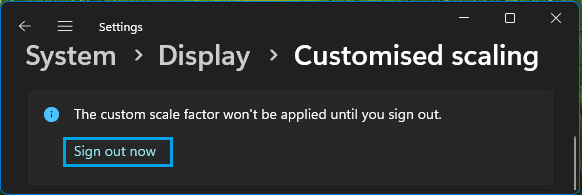
除了桌面图标,上述步骤还会同时更改任务栏图标大小,以及 Microsoft Edge、日历和其他应用中的文字大小。
4. 更改任务栏图标大小
你可以通过以下步骤更改 Windows 电脑上任务栏图标的大小。
1. 右键点击任务栏,选择「任务栏设置」。
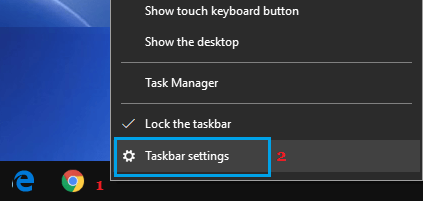
2. 在接下来的屏幕中,开启「使用小任务栏按钮」选项。
开启后,你应该会立即看到任务栏图标以较小的尺寸显示。
5. 更改文件资源管理器中的文件夹图标大小
你可以通过以下步骤,更改文件资源管理器窗口中文件夹图标的显示大小。
1. 右键点击「开始」按钮,选择「文件资源管理器」。
2. 在文件资源管理器窗口中,点击「查看」选项卡,选择你想要的文件夹显示大小。
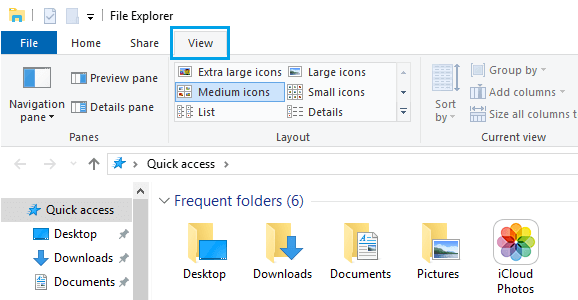
注意:你也可以按住 Ctrl 键并滚动鼠标滚轮,在文件资源管理器中的「大图标、中等图标、小图标、详细信息、列表」等视图之间切换。
标签: Windows 图标 显示设置 任务栏


