
截图工具(Snipping Tool)最早由微软在 Windows 7 中引入,此后在包括 Windows 11/10 在内的各个 Windows 版本中都可以使用。
顾名思义,截图工具可以用来截取屏幕的片段或截图,甚至还能录制简短的屏幕活动视频。除了截图之外,它还提供编辑、批注和标记功能,你可以使用彩色笔、荧光笔、形状和表情符号对截图进行标注,然后再保存。
在 Windows 10/11 中使用截图工具
虽然任何 Windows 版本的设备上都应能找到截图工具,但发现该工具缺失或被禁用的情况并不少见,在使用 Windows 11 的电脑上尤其常见。
因此,第一步是要确认电脑上已经具备「截图工具」。如果缺失,可以轻松地从 Microsoft Store 下载并安装到电脑上。
1. 截图工具界面
在介绍打开和使用截图工具的步骤之前,我们先来了解一下 Windows 11 电脑上截图工具的用户界面。
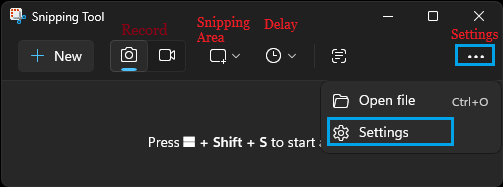
如上图所示,截图工具的用户界面基本由 4 个按钮和一个「设置」菜单组成,分别用于执行以下功能。
- 新建:开始一个新的截图。
- 录制:接下来两个按钮可用于录制屏幕片段。
- 截图区域:允许你选择矩形截图、窗口截图、全屏截图和任意形状截图。
- 延迟:可将截图捕获延迟 3 秒、5 秒和 10 秒。
- 设置:允许你打开文件,并选择是否要将截图自动复制到剪贴板。
2. 多种打开截图工具的方式
既然已经了解了截图工具的用户界面,下面我们来看看在 Windows 电脑上启动或打开截图工具的几种方式。
1. 通过快捷键打开截图工具
根据你的需求,可以通过下列快捷键在电脑上打开截图工具。
- 使用 Windows 徽标键 + Shift + S 快捷键截取图片快照。
- 使用 Windows 徽标键 + Shift + R 快捷键录制屏幕视频片段。
- 按 PrtSc(打印屏幕)键,将整个屏幕的快照捕获到剪贴板。
2. 通过搜索栏打开截图工具
如果你不擅长记忆键盘快捷键,可以通过 Windows 搜索栏来打开或启动截图工具。
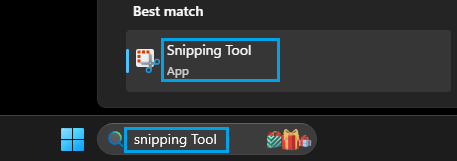
只需在搜索栏中输入「截图工具」,然后点击搜索结果中的「截图工具」桌面应用即可。
3. 通过运行命令打开截图工具
同样,你也可以利用「运行」命令来打开截图工具。
1. 右键点击「开始」按钮,然后点击「运行」。
2. 在「运行」命令窗口中,输入 snippingtool,然后点击「确定」。
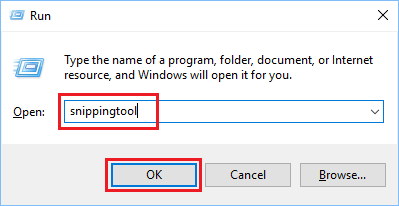
这应该会立即在电脑上启动截图工具。
3. 使用截图工具截取屏幕
最后,我们来看看在 Windows 11/10 电脑上使用截图工具截图的步骤。
1. 按下 Windows + Shift + S,在电脑上打开截图工具。
2. 在截图工具界面中,点击「模式」图标,然后选择「矩形截图」。
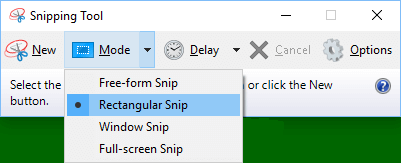
3. 这时你会发现光标变成「+」图标。按住鼠标右键并拖动光标,框选你想要截取的屏幕区域。
4. 选好所需区域后,松开鼠标按键,截图就会被复制到剪贴板,并同时保存到电脑上的「截图」文件夹中。
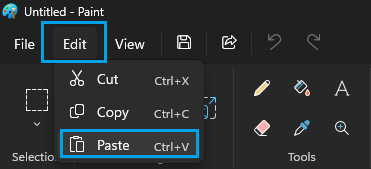
对于复制到剪贴板的截图,可以打开「画图」应用,点击「编辑」并在下拉菜单中选择「粘贴」,将其粘贴到画图中。
保存在「截图」文件夹中的另一份截图,可以右键点击它,并在画图、照片或截图工具应用中打开进行编辑。
4. 使用截图工具标注/编辑截图
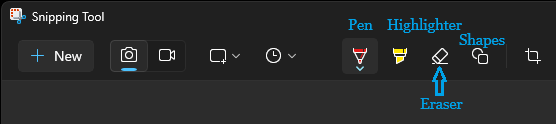
如前所述,截图工具提供了一些基础的编辑工具,如画笔、荧光笔和橡皮擦,你可以利用它们来高亮、上色和标记截图。
5. 个性化设置截图工具
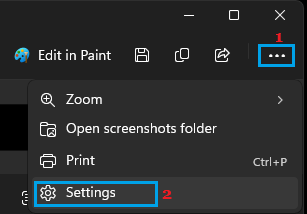
你可以点击三点图标,在下拉菜单中选择「设置」,来自定义电脑上截图工具的行为。
在设置界面中,你可以通过开启或关闭以下选项来自定义截图工具的行为。
- 自动复制更改:对截图的编辑会自动复制到剪贴板。
- 自动保存原始截图:自动将截图保存到「截图」文件夹。
- 保存编辑后的截图时询问:提示你保存截图。
- 多个窗口:在新窗口中打开新截图。
- 为每个截图添加边框:自动为电脑上的截图添加边框。
- HDR 截图色彩校正:为在 HDR 显示器上截取的截图调整颜色。
在同一界面中,你还可以通过开启或关闭类似的选项(如上所述),并配合以下额外选项,来自定义截图工具中「屏幕录制」功能的行为。
- 开始屏幕录制时,默认包含麦克风输入。
- 开始屏幕录制时,默认包含系统音频。
- 使用打印屏幕键打开截图工具。
标签: Windows 10/11 截图工具 屏幕截图


