
放在以前,想把手头的 JPEG、PNG 等图片转换成 PDF,往往得下载安装商业软件,想找一款靠谱的免费工具并不容易。如今情况好多了,网上有大量免费的在线服务,几秒钟就能把图片转成 PDF。
Windows 10 本身就支持查看 PDF——默认浏览器 Microsoft Edge 同时也是系统的默认 PDF 阅读器。除此之外,Windows 10 还内置了一项功能,可以把任何文本和图片文件保存为 PDF。
我们之前介绍过如何用内置的「打印为 PDF(Print to PDF)」功能把文档转成 PDF,同样的方法也适用于 JPEG、PNG 等常见图片格式。也就是说,在 Windows 10 上转换图片为 PDF 无需安装任何额外软件。
在 Windows 10 中把图片转换成 PDF
按以下步骤操作即可。
1. 打开文件资源管理器,找到要转换的图片文件所在的文件夹。
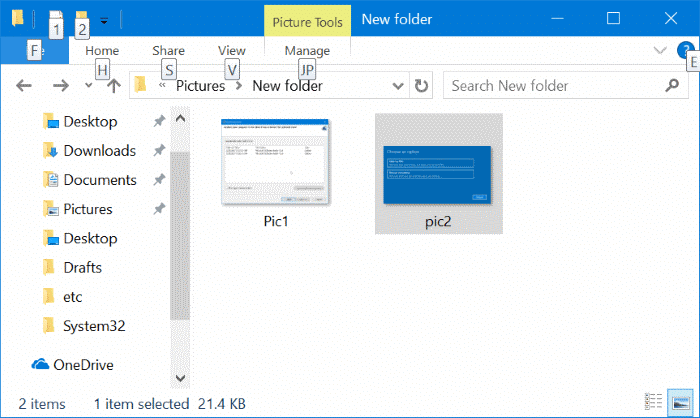
2. 双击图片文件,用默认的照片(Photos)应用、Windows 照片查看器或其他默认图片查看器打开它。
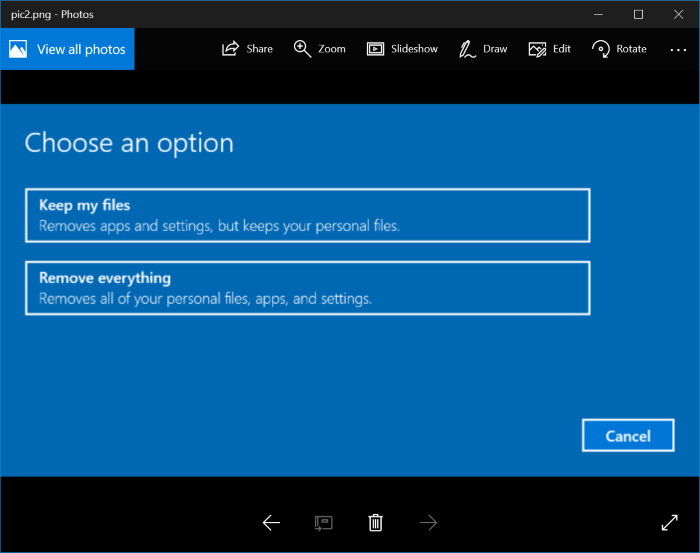
3. 图片打开后,同时按下 Ctrl 和 P 键(Ctrl + P)打开打印对话框。注意,如果使用的是 Windows 照片查看器这类传统桌面程序,看到的会是经典版打印对话框。
4. 在「打印机」一栏中选择 Microsoft Print to PDF 作为打印机。
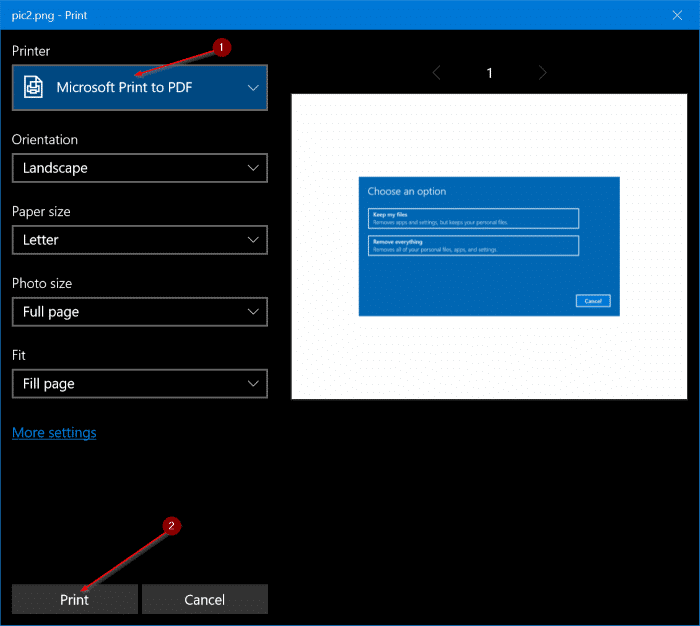
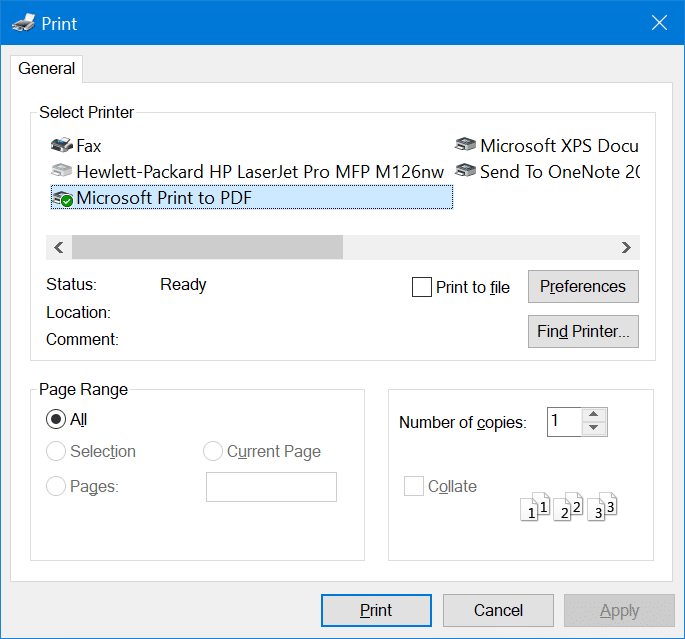
注意:如果列表里没有 Microsoft Print to PDF,很可能是该功能被关闭了。可以到「控制面板」→「程序和功能」→「启用或关闭 Windows 功能」中重新开启。
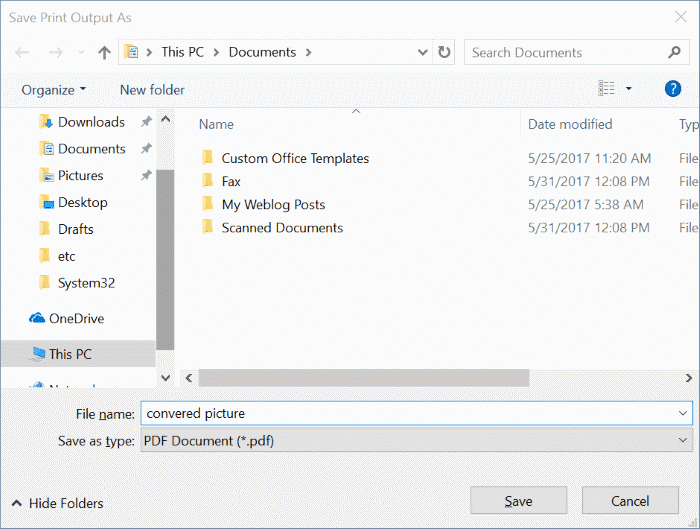
5. 点击「打印」按钮,此时会弹出「将打印输出另存为」对话框。
6. 为新的 PDF 文件输入一个名称,点击「保存」按钮即可完成。
转换完成后,可以用 Edge 浏览器或任意 PDF 阅读器打开查看效果,也可以像普通 PDF 一样分享给别人。如果生成的 PDF 文件太大,还可以压缩一下减小体积。
标签: Windows 10 Print to PDF 图片转PDF


