如果 iPhone 遇到常规故障排除步骤无法修复的蜂窝网络、Wi-Fi 或蓝牙连接问题,iPhone 提供了重置网络设置的选项。
与恢复出厂设置过程不同,重置网络设置不会抹掉 iPhone 上的任何数据。它专门设计为仅清除 iPhone 上与网络相关的信息和设置。
如果问题是由损坏的网络设置引起的,执行网络设置重置有助于修复网络连接问题。
"网络设置重置"过程完成后,iPhone 将恢复到原始或出厂默认设置。
在 iPhone 上重置网络设置的方法
如上所述,重置网络设置将清除设备上所有与网络相关的数据,包括 Wi-Fi/VPN 密码和已配对蓝牙设备的详细信息。
因此,建议您在进行 iPhone 网络设置重置步骤之前,记下您的 Wi-Fi 网络名称和 Wi-Fi 密码。
此外,在执行网络设置重置之前,请务必尝试其他故障排除步骤,如重新启动 iPhone、启用/禁用 Wi-Fi、启用/禁用飞行模式以及其他方法。
重置 iPhone 网络设置的步骤
如果您已经尝试了其他故障排除步骤,您可以按照以下步骤将 iPhone 上的网络设置重置为原始出厂默认设置。
注意:确保您的 iPhone 有足够的电量,并且不要以任何方式中断网络重置过程。
1. 打开设置,向下滚动并点击通用。
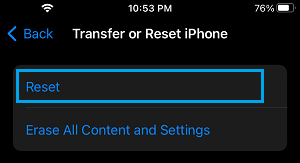
2. 在下一个界面中,前往传输或还原 iPhone,然后点击还原。
3. 在弹窗中,选择还原网络设置选项。
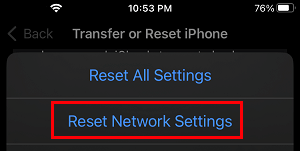
4. 输入您的锁屏密码,然后在弹窗中选择还原选项。
您现在应该会发现 iPhone 屏幕显示白色 Apple 标志,之后它会关机并重新开机,大约需要 15 秒。
重置过程完成后,您需要输入 Wi-Fi 网络密码重新加入 Wi-Fi 网络。
本文地址:
https://www.zzbiji.com/post/reset-network-settings-iphone.html
版权声明:如无特殊说明,文章均为致知笔记原创内容。欢迎转载学习,转载时请附带原文链接,标明出处。