
如果电脑弹出"用户配置文件无法加载"或"用户配置文件登录失败"的提示,最常见的元凶是用户配置文件(User Profile)已经损坏。
在 Windows 电脑上,用户配置文件损坏通常由以下几种情况引起:某个应用或系统更新没有安装成功、电脑被突然断电关机,或是硬件出现故障。
另外,在把电脑从旧版 Windows 升级到新版 Windows 系统时,配置文件也有可能损坏。
Windows 提示"用户配置文件无法加载"的解决办法
既然"用户配置文件无法加载"错误的主因是配置文件损坏,那么下面任意一种方法都能帮你应对这个问题。
- 新建一个本地用户账户。
- 用注册表编辑器修复损坏的用户配置文件。
- 用正常的配置文件替换损坏的默认用户配置文件。
1. 新建本地用户账户
在 Windows 电脑上,修复损坏用户配置文件最简单的办法就是新建一个用户账户,然后删掉损坏的那个。
如果损坏的账户里没有重要文件,你可以按照《如何在 Windows 11/10 中创建本地用户账户》一文中的步骤,轻松新建一个本地账户。
如果损坏的账户里存有重要文件,可以试着用本文下面介绍的两种方法修复配置文件。
2. 用注册表编辑器修复用户配置文件
由于这种方法需要修改注册表文件,仅建议熟悉注册表操作的高级用户使用。
如果你平时习惯操作注册表,可以按照《如何在 Windows 11/10 中修复损坏的用户配置文件》一文中的步骤来修复。
3. 替换 NTUSER.dat 文件
这个方法需要从损坏的用户配置文件中删除 NTUSER.dat 文件,再用一个正常的用户配置文件中的同名文件替换它。
1. 登录到管理员账户,或具有管理员权限的用户账户。
2. 打开电脑上的"文件资源管理器"。

3. 在文件资源管理器中点击"查看"选项卡,勾选"文件扩展名"和"隐藏的项目"。
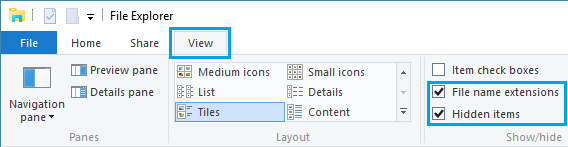
注意:这一步很关键,它能让电脑上的隐藏文件显示出来。
4. 依次进入"此电脑">"本地磁盘">"Users",打开任意一个正常的用户配置文件文件夹。
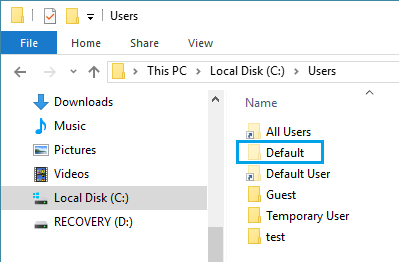
5. 在该用户文件夹中,右键点击 NTUSER.DAT 文件,选择"复制"。
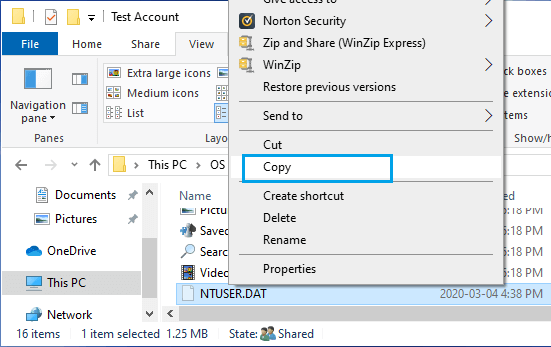
6. 接着,进入"此电脑">"本地磁盘">"Users">损坏的用户文件夹,把 NTUSER.DAT 重命名为 NTUSER.DAT1。
重命名完成后,将刚才从正常用户文件夹复制的 NTUSER.DAT 文件粘贴到这个损坏的用户文件夹中。
完成上述步骤后,你应该就能正常登录该用户账户,而不会再遇到任何错误提示了。
标签: Windows 11 用户配置文件 账户管理


