在普通用户账户下,你可以运行大部分"运行"命令,但凡是涉及修改文件或用户权限、更改核心系统设置的高级操作,都必须以管理员身份执行命令才能生效。例如不带管理员权限就无法运行 wsreset(重置Windows应用商店)命令,而 msinfo32(打开系统信息)、regedit(打开注册表)等命令则可以直接运行。
遇到需要管理员权限的命令时,并不一定要注销当前本地账户再重新登录管理员账户。你可以直接在当前账户下,通过键盘快捷键或任务管理器来以管理员身份执行"运行"命令。下面介绍两种最常用的方法。
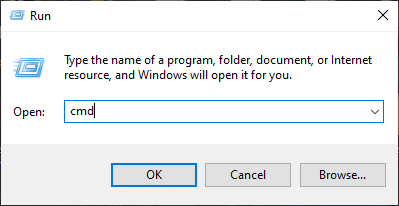
使用 Ctrl + Shift + Enter 快捷键
这是在本地用户账户下以管理员身份运行命令最简单的方法,核心就是在按下回车的同时按住 Ctrl 和 Shift 两个键。具体操作步骤如下:
1. 右键点击"开始"按钮,在弹出菜单中选择"运行",打开运行对话框。
2. 在运行输入框中输入你想要以管理员身份运行的应用、程序或命令的名称,然后按下键盘上的 Ctrl + Shift + Enter 组合键,而不是直接点"确定"或按回车。
注意:千万不要直接点击"确定"按钮或单独按回车键,那样会以普通用户身份运行命令,无法获得管理员权限。
3. 接下来系统会弹出用户账户控制提示,输入你的管理员账户密码,然后点击"确定"。
点击确定后,你刚才输入的命令就会以管理员权限执行了。
通过任务管理器创建新任务
如果你当前登录的本身就是具有管理员权限的账户,还可以借助任务管理器来以管理员身份运行新任务。这种方法同样不需要注销账户。
1. 右键点击任务栏的空白处,在菜单中选择"任务管理器"将其打开。
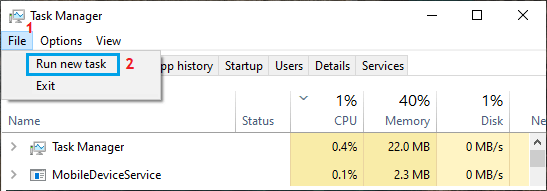
2. 在任务管理器窗口中,点击顶部的"文件"菜单,然后选择"运行新任务"选项。
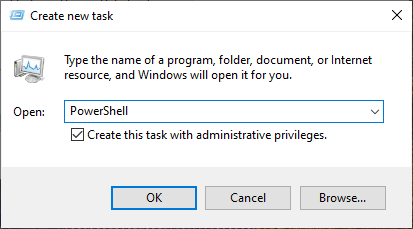
3. 在弹出的"创建新任务"对话框中,输入你想要打开的文件、应用或命令的名称,并勾选"以系统管理权限创建此任务"这一复选框。
4. 最后点击"确定"按钮或按下回车键,即可让该命令以管理员权限运行。
通过以上任意一种方法,你都可以在不切换账户的情况下,随时以管理员身份执行各类系统命令,大幅提升日常维护效率。