
iCloud Drive 不仅在苹果设备上可用,Windows 电脑也可以通过 iCloud 客户端访问和管理 iCloud 中的文件。
在 Windows 上使用 iCloud Drive
使用前需要先在 Windows 上安装 iCloud 客户端,然后用 Apple ID 登录。
第一步:安装 iCloud 客户端
1. 打开微软应用商店,搜索"iCloud"。
2. 下载并安装 iCloud 应用。

第二步:登录 Apple ID
1. 打开安装好的 iCloud 应用。
2. 输入你的 Apple ID 和密码登录。
3. 按照提示完成双重验证。
第三步:启用 iCloud Drive
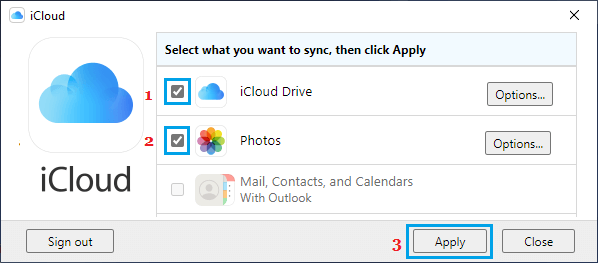
1. 登录后,在 iCloud 设置界面勾选"iCloud Drive"。
2. 点击"应用"保存设置。
第四步:在文件资源管理器中访问
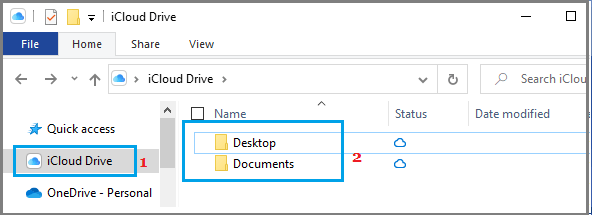
1. 打开文件资源管理器,左侧导航栏会出现"iCloud Drive"。
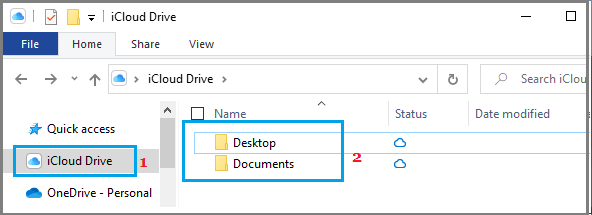
2. 点击即可看到 iCloud 中的所有文件和文件夹。
3. 你可以像操作本地文件一样,把文件拖入 iCloud Drive 文件夹进行上传,也可以把文件拖出来下载到电脑。
第五步:管理 iCloud Drive 设置
1. 点击 Windows 任务栏系统托盘区的 iCloud 图标。
2. 选择"打开 iCloud 设置"。
3. 在这里你可以管理同步选项、存储空间等。
通过以上步骤,你的 Windows 电脑就可以和苹果设备无缝同步 iCloud Drive 文件了。
标签: iCloud Drive Windows
版权声明:如无特殊说明,文章均为致知笔记原创内容。欢迎转载学习,转载时请附带原文链接,标明出处。





