
在 Windows 电脑上,当某个用户试图删除正被其他用户使用的共享文件时,系统通常会弹出「文件正在使用」或「文件已被锁定,无法编辑」的错误提示。
Windows 的这一特性很有用,因为它是专门为防止网络上的共享文件或文件夹被误删而设计的。
不过,即使文件或文件夹实际上并没有被共享,或者用户本身拥有查看、编辑和删除共享文件的权限,Windows 阻止删除的情况也并不少见。
使用命令提示符删除被锁定的文件
如果你无法删除电脑上某个你确定没有被其他用户使用的文件或文件夹,第一步就是先找到它在电脑上的所在路径。
一旦确定了文件或文件夹的位置,就可以在命令提示符窗口中运行 del 文件夹路径\文件名.扩展名 命令来将其删除。
1. 使用命令提示符删除被锁定的文件
你可以按照下面的步骤,找到电脑上被锁定文件的位置,并通过命令提示符将其删除。
1. 在想要删除的被锁定文件上点右键,在下拉菜单中选择「属性」。
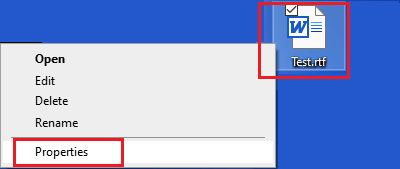
2. 在「属性」界面,切换到「详细信息」选项卡,记下被锁定文件的路径。
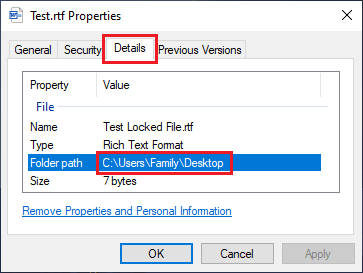
在本例中,被锁定的文件 Test.rtf 位于路径 C:\Users\Username\Desktop 下。
3. 接下来,在「开始」按钮上点右键,选择「命令提示符(管理员)」。
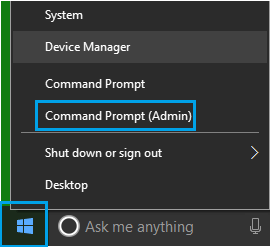
提示:你也可以在搜索栏中输入 CMD > 右键点击「命令提示符」,选择「以管理员身份运行」。
4. 在命令提示符界面,输入 del 文件夹路径\文件名.扩展名 并按回车键。
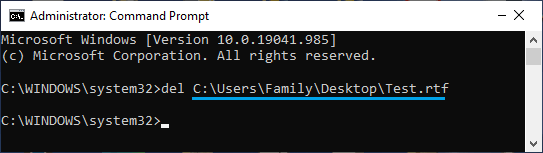
命令正确执行后,该文件就会被强制删除,并从电脑中移除。
2. 使用命令提示符删除被锁定的文件夹
同理,电脑上任意位置的文件夹,都可以通过运行 rmdir /s /q 文件夹路径\文件夹名称 命令来删除。
1. 在想要删除的被锁定文件夹上点右键,在下拉菜单中选择「属性」。
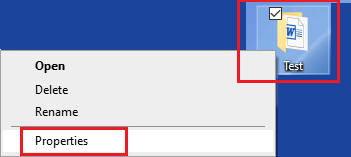
2. 在「属性」界面,「位置」一栏会列出该文件夹的路径。
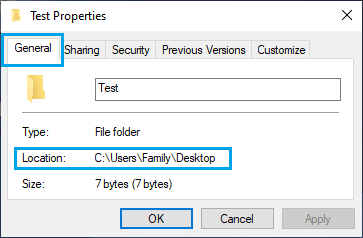
3. 接下来,以管理员身份打开命令提示符 > 输入 rmdir /s /q 文件夹路径\文件夹名称 并按回车键。
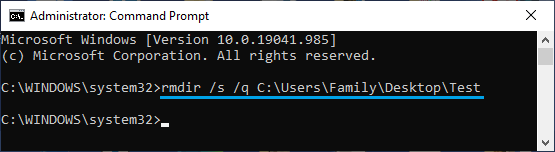
命令执行后,该文件夹就会被强制删除,并从电脑中移除。


