在台式机上关闭显示器很简单,但笔记本该怎么办?虽然所有笔记本都有调节屏幕亮度的专用按键,却不能用它们来关闭屏幕。
为什么要关闭屏幕而不是关机或休眠?当笔记本电量不足时,如果正在执行下载、复制文件等操作,可以暂时关闭屏幕来延长续航——毕竟屏幕是个耗电大户。那么问题来了:怎样关闭笔记本屏幕?

Windows 10 上有不少第三方小工具可以实现熄屏,但既然不装软件也能做到,何必多此一举?
你可能知道,Windows 10(以及更早版本)允许把电源键设置为关机、休眠或睡眠。但很多人不知道的是,电源键还可以设置为"关闭显示器"。也就是说,按一下笔记本上的电源键就能熄屏。这样设置很合理,因为关机和休眠随时可以通过开始菜单的电源选项完成。
用电源键关闭笔记本屏幕
下面介绍具体设置步骤。
1. 右键点击任务栏上的电池图标,选择"电源选项"。如果任务栏没有电池图标,可以参考我们恢复丢失电池图标的教程。

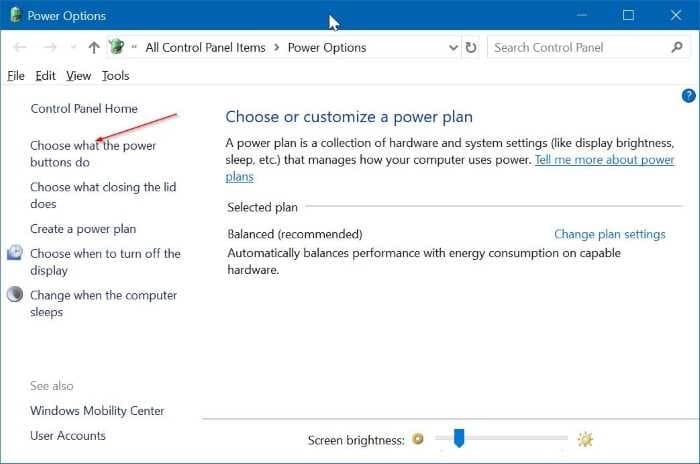
2. 在电源选项窗口的左侧窗格中,点击"选择电源按钮的功能",打开系统设置窗口。
3. 在"电源按钮和盖子设置"区域,将"按电源按钮时"旁边的下拉框都设置为"关闭显示器"。
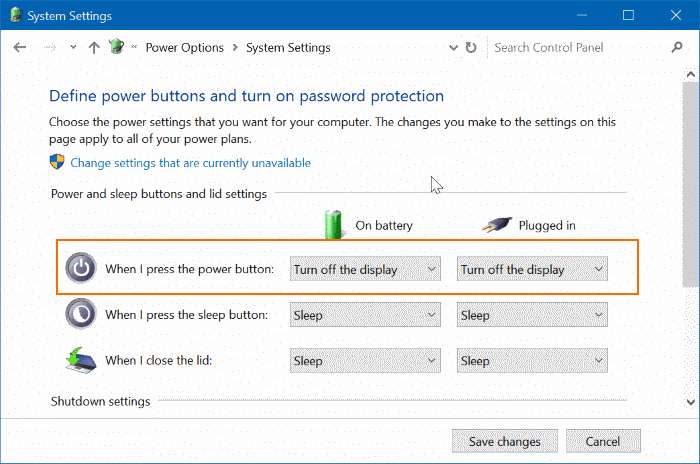
最后点击"保存修改"按钮。
如有需要,你也可以把接通电源时的电源键功能保留为关机或睡眠等其他操作,只在使用电池时熄屏。
设置完成后,按一下笔记本的电源键试试能否熄屏。如果没反应,长按电源键三四秒即可关闭屏幕。
至少在我的 ThinkPad 上,需要长按电源键约四秒钟才能熄屏;再按一次电源键即可重新点亮屏幕。
在同一个设置窗口里,你还可以配置合上笔记本盖子时执行的操作。
标签: Windows 10 电源键 笔记本屏幕