时间线(Timeline)是 Windows 10 春季创意者更新(版本 1803)带来的重要功能之一。借助它,你可以轻松找回之前在电脑上处理过的文档、用过的应用和其他活动记录。
时间线最多可以显示过去 30 天的活动,并且支持一键恢复。也就是说,你不仅能查看历史活动,还能直接回到当时的状态。比如两周前你用 Edge 浏览器看过某个网页,现在点一下就能回到同一个页面。

查看时间线的方法:按 Windows 徽标键 + Tab,或点击任务栏上的任务视图图标。任务视图界面顶部显示当前正在进行的活动,向下滚动右侧滚动条即可查看过去的活动,最多可回溯 30 天。想查看某一天更多的活动,点击日期旁的“查看所有活动(See all activities)”链接即可。
虽然这是一个很棒的功能,但并非人人都需要:一方面不是所有程序都支持,Windows 10 只能显示部分应用的活动;另一方面,该功能只有登录 Microsoft 账户才能完整发挥,本地账户用户在任务视图中只能看到当前和近期的活动。
如果你用不上这个功能,可以在设置中关闭时间线。
在 Windows 10 中开启或关闭时间线
1. 打开设置应用,依次进入“隐私 > 活动历史记录(Activity History)”。
2. 在这里,把你账户旁的开关移动到“关”的位置,Windows 10 就不会再在任务视图界面显示你的历史活动。不过这只影响显示,系统仍会继续收集活动数据。
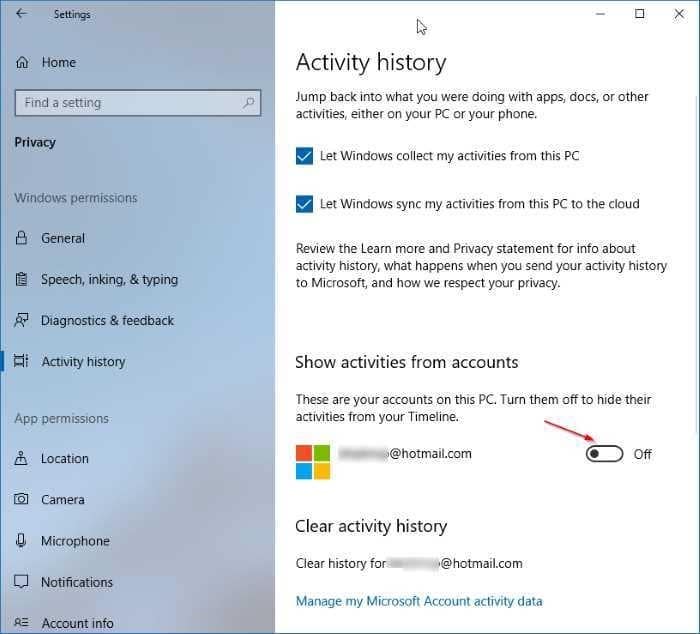
如果想彻底阻止 Windows 10 收集活动数据,请关闭“允许 Windows 从此电脑收集我的活动(Let Windows collect my activities from this PC)”选项。为了保险起见,也可以一并关闭“允许 Windows 将此电脑的活动同步到云端”选项。
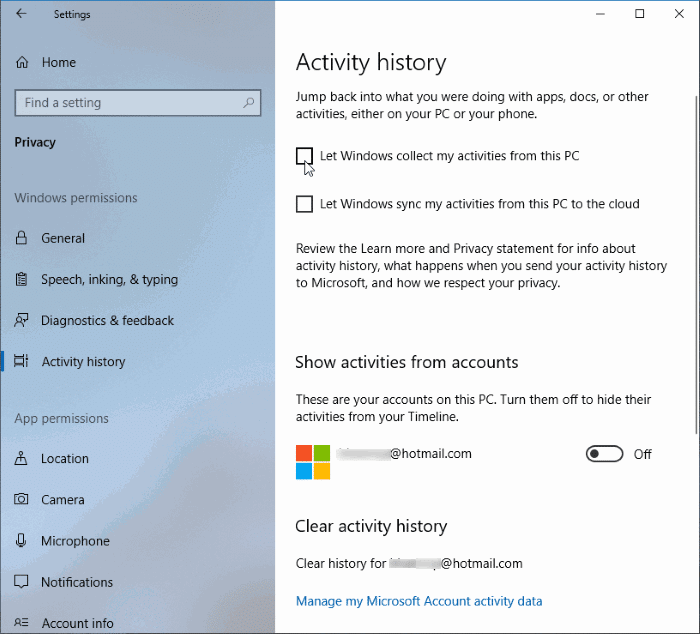
此外,你还可以删除电脑上已保存的活动历史:点击“管理我的 Microsoft 账户活动数据(Manage my Microsoft Account activity data)”链接,按照屏幕提示查看并清除已收集的活动数据。
标签: Windows 10 时间线 活动历史记录