如果对电脑的音质不满意,可以开启音频增强(Audio Enhancements)功能来改善声音效果。
根据声卡型号不同,可用的音频增强项也多少不一。大多数声卡都提供低音增强、虚拟环绕、房间校正和响度均衡这几项。举例来说,如果你觉得低音太弱,开启低音增强就能提升低音效果。
无论你用的是 Windows 10 还是更早的版本,开启或关闭音频增强都非常简单,具体操作如下。
注意:有时音频增强反而会让音质变差,因此建议每次只开启一项,逐个试听效果。
在 Windows 10 中开启或关闭音频增强
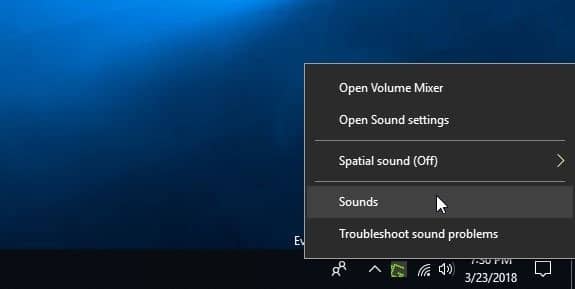
1. 右键点击任务栏上的音量图标,选择"声音",打开声音对话框。
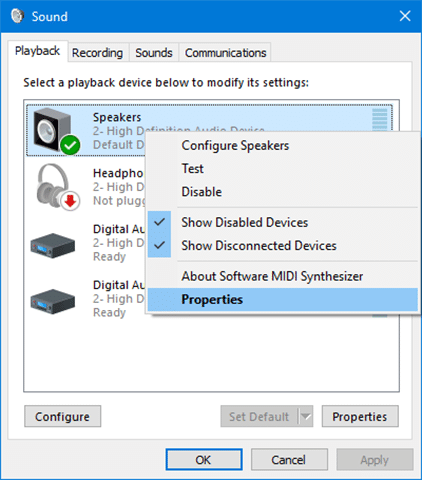
2. 在"播放"选项卡下,右键点击你的扬声器,选择"属性",打开扬声器属性对话框。
3. 切换到"增强功能"选项卡,即可看到电脑上所有可用的音频增强项。
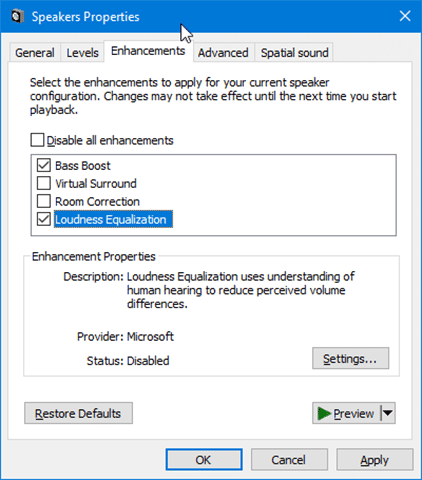
如果找不到"增强功能"选项卡,很可能是声卡不支持这些增强。可以尝试重新安装一遍声卡驱动。
大多数声卡会提供以下几项增强(具体取决于你的声卡,可能只有其中一部分):
- 低音增强(Bass Boost)——增强电脑可播放的最低频段。
- 虚拟环绕(Virtual Surround)——将环绕声编码为立体声输出,供带矩阵解码器的接收设备还原环绕效果。
- 房间校正(Room Correction)——补偿房间和音箱特性对声音的影响。
- 响度均衡(Loudness Equalization)——根据人耳听觉特性,缩小可感知的音量差异。
每项增强都有自己的详细设置:选中某一项后点击"设置"按钮即可查看和调整。
勾选想要启用的增强项,按需微调默认参数,然后点击"应用"按钮即可。
正如对话框中提示的那样,部分改动可能要等到下次播放声音时才会生效。
此外还有不少第三方音频增强软件可选,如果你对音质有较高要求,也不妨一试。
标签: Windows 10 音频增强 音质设置
本文地址:
https://www.zzbiji.com/post/turn-on-or-off-audio-enhancements-in-windows.html
版权声明:如无特殊说明,文章均为致知笔记原创内容。欢迎转载学习,转载时请附带原文链接,标明出处。