你可能知道,Windows 10 会自动为电脑上的硬件下载并安装设备驱动程序及驱动更新。这个功能可以让驱动程序保持最新,非常省心。
但有时电脑运行不正常,你可能需要查看最近安装了哪些驱动或驱动更新,然后卸载或恢复到之前的驱动版本来解决问题。那么,在 Windows 10 中如何查看最近安装的驱动更新呢?
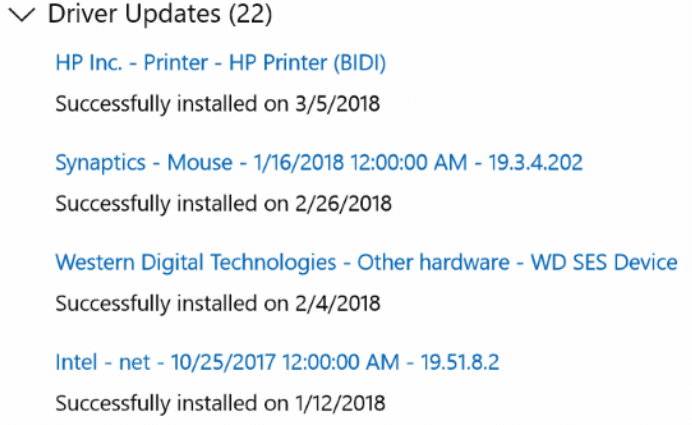
其实,设置应用中的 Windows 更新板块不仅能查看最近安装的 Windows 更新,也能查看设备驱动更新,甚至还能看到新驱动的版本号。
下面就带你一步步查看 Windows 10 中所有最近安装的驱动更新。
查看 Windows 10 最近安装的驱动更新
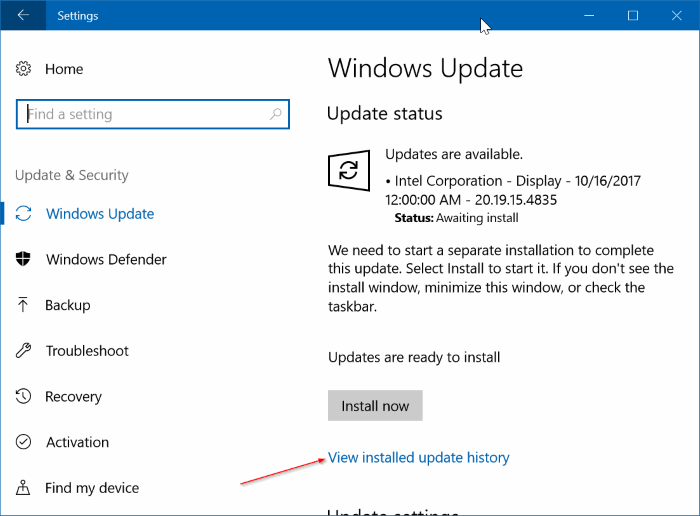
1. 打开设置应用,点击“更新和安全”类别,然后点击“Windows 更新”。
2. 在“更新状态”区域,点击“查看已安装的更新历史记录”链接。
3. 在“更新历史记录”区域展开“驱动程序更新”,即可看到所有最近安装的驱动更新。此外也建议顺便看看“其他更新”部分,那里可能也有驱动更新条目。
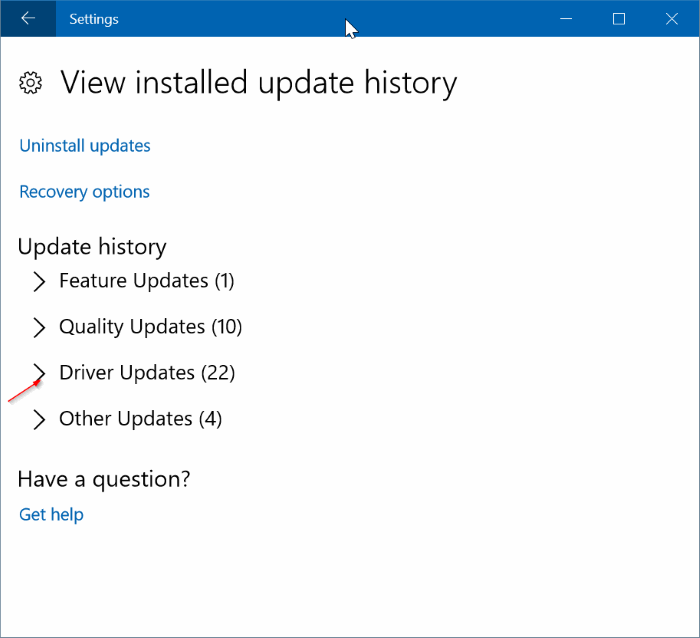
注意:如果你已在 Windows 10 中关闭了驱动程序自动更新,这里不会显示任何条目。
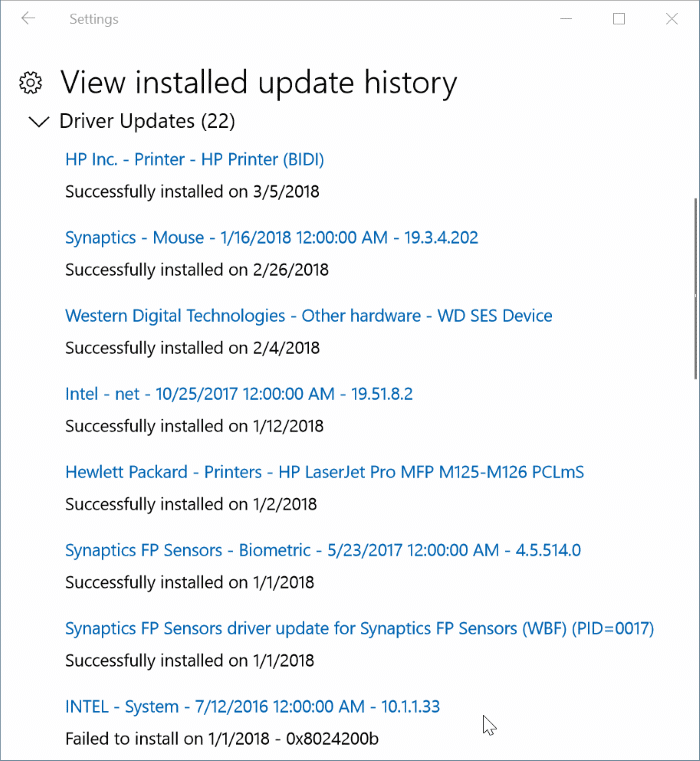
在我们的 Windows 10 电脑上,列表显示了过去 90 天内安装的所有驱动更新,也就是说你可以查看最近三个月的驱动更新记录。
如上图所示,列表中显示了驱动程序的名称以及安装到电脑上的日期。点击驱动名称链接,可以进一步了解该更新的详细信息,例如修复的问题和改进的内容。
如果想卸载某个驱动更新并恢复到之前的版本,可以参考如何在 Windows 10 中恢复驱动程序先前版本的文章,里面有详细的操作步骤。
标签: Windows 10 驱动更新 Windows 更新