
从旧版本 Windows 升级到新版本后,我们最常遇到的一个问题是程序兼容性。多数情况下,软件开发商需要一段时间来更新程序,以适配最新版本的 Windows。早期尝鲜 Windows Vista 的用户,对这个问题应该深有体会。
好在 Windows 7 的情况要好得多:大多数兼容 Vista 的程序在 Windows 7 上也能正常运行,只是少数老旧程序可能运行不良甚至完全无法启动。我们之前介绍过如何使用 Windows 7 的“程序兼容性疑难解答(Program Compatibility Troubleshooter)”。微软甚至还提供了“Windows XP 模式(Windows XP Mode)”,让你在 Windows 7 中轻松运行兼容 XP 的程序。
如果某个程序在 Vista 下正常、在 Windows 7 下却不行,你可以使用“程序兼容性疑难解答”向导,也可以参考本教程来解决兼容性问题。唯一麻烦的是,那个向导可能要花上几分钟才能完成整个流程。所以,如果你不想走那么长的流程,下面就是一种快速让程序以兼容模式运行的方法。
在尝试下面的方法前,建议先去该程序的开发商官网看看,是否有兼容 Windows 7 的新版本。如果已经下载了最新版但仍然不兼容,再试试下面这个方法。
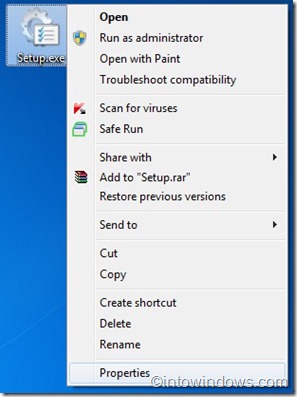
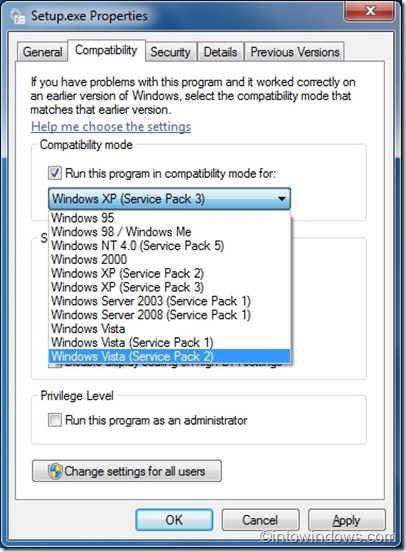
以兼容模式运行程序的步骤
1. 右键点击程序的安装文件,选择“属性(Properties)”。如果程序已经安装但运行不正常,则右键点击它在开始菜单中的快捷方式,再选择“属性”。
2. 属性窗口打开后,切换到“兼容性(Compatibility)”选项卡。
3. 在“兼容性”选项卡中,勾选“用兼容模式运行这个程序(Run this program in compatibility mode for)”选项,然后在下拉列表中选择 Vista SP2 或 XP SP3。
4. 点击“应用(Apply)”按钮。
5. 现在运行该程序,它就会以你设定的兼容模式运行了。
如果上面的方法仍不能解决兼容问题,可以进一步了解 Windows 7 中排查并解决程序兼容性问题的相关文章。


