
如果你是 Windows 用户,并且习惯使用 Gmail,那么有个好消息:你完全可以用现有的 Gmail 邮箱来注册 Microsoft 账户,而不必再额外注册和维护一个 Outlook 邮箱。
用 Gmail 注册 Microsoft 账户,所享有的权限与那些使用 Outlook、Hotmail 等微软系邮箱的用户完全一致。
用 Gmail 注册 Microsoft 账户
无论你是在初次设置一台新电脑,还是在已有电脑上操作,都可以用现有的 Gmail 地址注册 Microsoft 账户。
注册 Microsoft 账户后,你就能访问 Microsoft Store,从中下载免费应用,并购买 Surface 设备、Xbox 主机、Windows 电脑、Windows 操作系统、Microsoft Office、游戏外设等众多数字产品。
此外,访问 OneDrive、Office、Xbox Live、Microsoft 365、查找我的设备等微软相关服务,也都需要用到 Microsoft 账户。
1. 在新电脑上用 Gmail 注册 Microsoft 账户
当你设置新电脑或重装 Windows 时,系统会提示你创建 Microsoft 账户。
既然你已经拥有 Gmail 账户,完全可以直接用它来注册 Microsoft 账户。
1. 按下新电脑的电源键,开始设置过程。
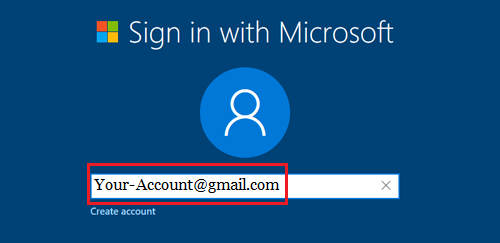
2. 按照屏幕提示完成基础设置,直到进入“使用 Microsoft 账户登录”界面。
3. 在该界面中输入你的 Gmail 地址,并点击“创建账户”。
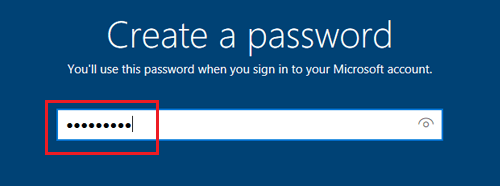
4. 在下一个界面中为 Microsoft 账户设置密码,然后按键盘上的回车键。
5. 按照后续提示完成新电脑的设置流程。
电脑设置完成后,你就可以用这个基于 Gmail 的 Microsoft 账户登录 Microsoft Store,并访问其他微软相关服务。
2. 在已有电脑上用 Gmail 注册 Microsoft 账户
如果你当前是用本地用户账户登录电脑,也可以按以下步骤用 Gmail 注册 Microsoft 账户。
1. 以管理员账户登录电脑。
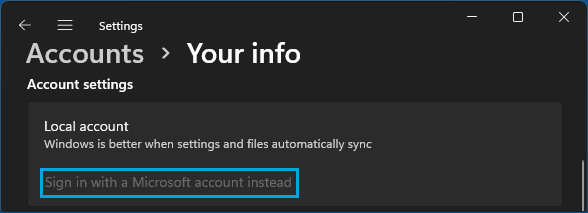
2. 登录后,进入“设置”>“账户”>“你的信息”,点击“改用 Microsoft 账户登录”链接。
3. 在下一个界面中,将电子邮件栏留空,并点击“创建一个!”链接。
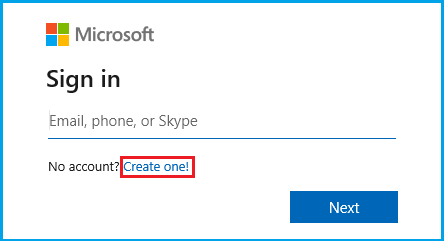
4. 在创建账户界面输入你的 Gmail 地址,点击“下一步”。
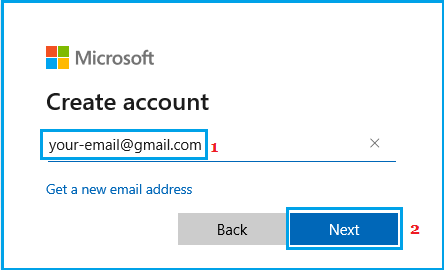
注意:不要点击“获取新的电子邮件地址”链接,否则系统会让你注册一个新的 Outlook 邮箱。
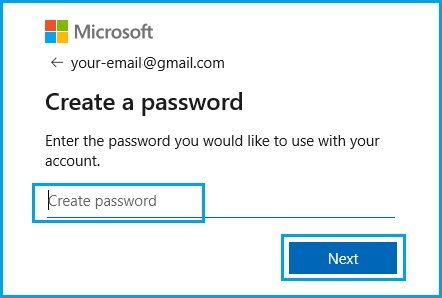
5. 在下一个界面中为 Microsoft 账户设置密码,点击“下一步”。
6. 在随后的两个界面中,依次输入你的姓名、选择国家/地区和出生日期,并点击“下一步”。
7. 微软会向你的 Gmail 发送一个验证码,登录 Gmail 获取验证码后填入,并点击“下一步”。
8. 视情况,你可能还需要完成图形验证(CAPTCHA)以证明你不是机器人。
完成验证后,你就成功用现有的 Gmail 地址注册了 Microsoft 账户,现在可以用它登录 Microsoft Store,访问 OneDrive、Teams、Outlook 等微软服务。
标签: Microsoft 账户 Gmail Windows 10


