
现在把系统装在 SSD 固态硬盘上的用户越来越多。前不久有朋友让我推荐一款好用的 SSD 优化软件,由于我自己的台式机和笔记本还在用机械硬盘,便专门上网搜罗了一批免费的 SSD 优化工具。
搜了一下才发现,几乎每家固态硬盘厂商都提供了免费的管理优化工具。虽然这些官方工具不支持别家品牌的 SSD,但它们附带了大量针对 SSD 和 Windows 系统的优化选项。比如三星的 SSD Magician,功能之丰富甚至超过了任何第三方付费软件。
下面按不分先后的顺序,介绍适用于 Windows 7、Windows 8.1 和 Windows 10 的免费 SSD 管理优化工具。
Corsair SSD Toolbox
顾名思义,Corsair SSD Toolbox 用于管理和优化海盗船(Corsair)的固态硬盘。通过它可以看到已安装 SSD 的实时温度、型号和序列号。
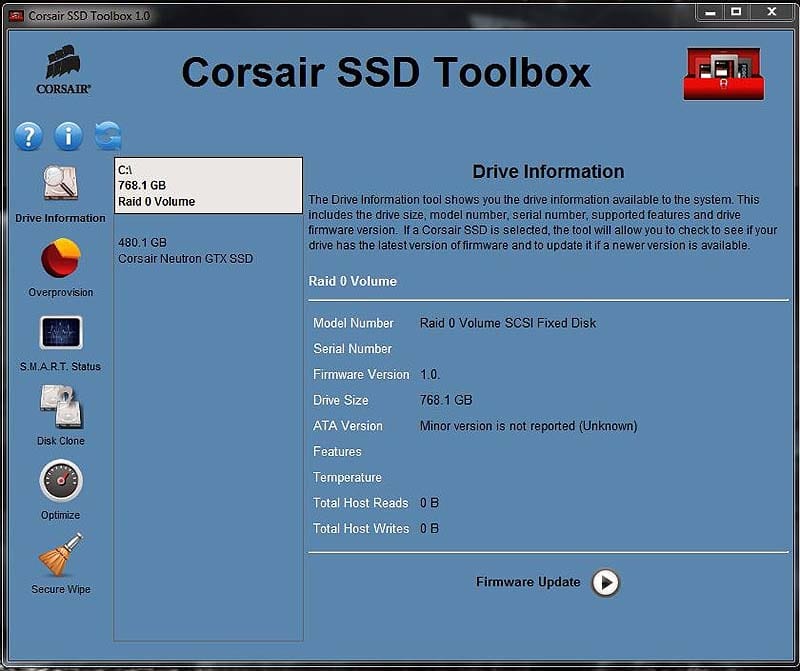
此外,它还支持更新 SSD 固件。点击这里下载最新版 Corsair SSD Toolbox。
Intel SSD Toolbox
英特尔官方的 SSD Toolbox 可以查看硬盘信息(型号、序列号)和预计剩余寿命,优化硬盘性能,更新固件,并对 Windows 系统进行调整以发挥 SSD 的最佳性能。
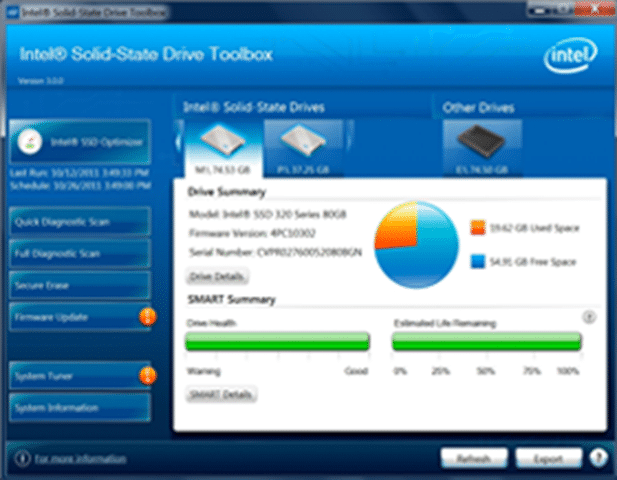
下载 Intel SSD Toolbox
Crucial Storage Executive Tool
Crucial Storage Executive 是英睿达(Crucial)SSD 用户的好帮手,可用于把 SSD 固件升级到最新版本、重置硬盘加密密码,以及查看硬盘整体健康状况。
该工具兼容 Crucial M500、M550、MX100、MX200 和 BX100 系列 SSD,支持 Windows 7、Windows 8/8.1 和 Windows 10。
下载 Crucial Storage Executive Tool
Samsung SSD Magician
这款工具可能是同类中最出色的,但只兼容少数几款三星 SSD,目前仅支持 Samsung SSD 840、830、840 EVO、840 PRO 和 470 系列。
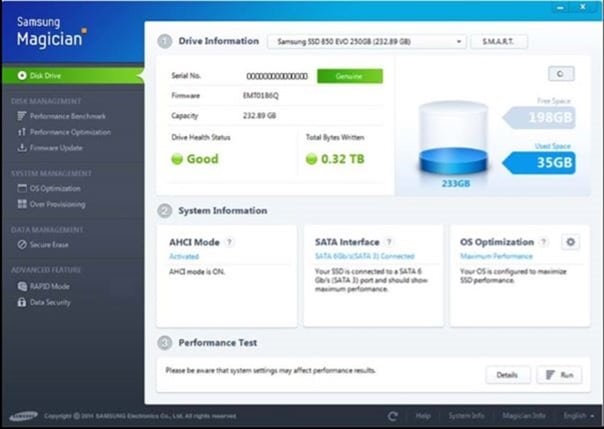
其中的系统优化功能可以让 SSD 按“最高性能、最大容量或最高可靠性”三种模式进行优化,软件界面也清晰易用。
下载 Samsung SSD Magician
SanDisk SSD Dashboard
和其他工具类似,闪迪(SanDisk)SSD Dashboard 可以查看硬盘型号和序列号、更新固件,并显示硬盘当前的健康状况和支持的最高速度。
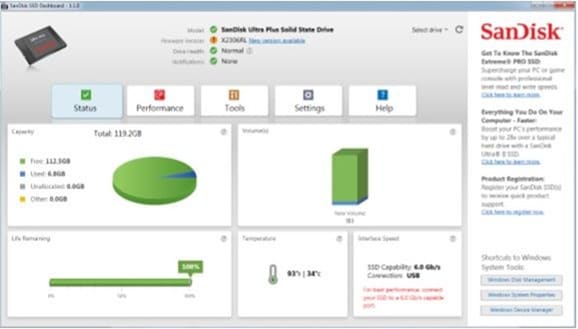
它还提供性能曲线图,并支持执行 TRIM 命令释放硬盘空间。另外,你还能用它制作可启动 U 盘,在不进入 Windows 的情况下更新固件。
下载 SanDisk SSD Dashboard
Transcend SSD Scope
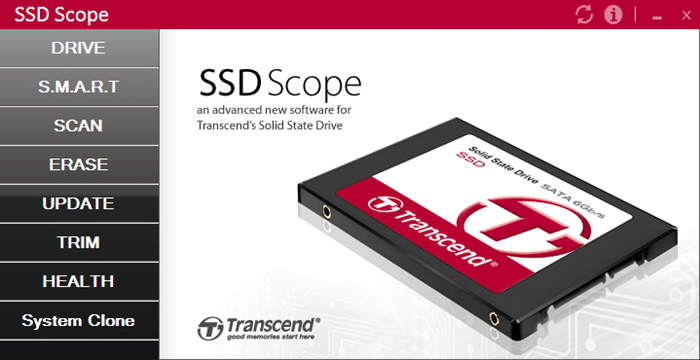
除了查看 SSD 的详细信息,创见(Transcend)的 SSD Scope 还支持更新固件、安全擦除 SSD、执行诊断扫描、启用 TRIM、查看硬盘健康状态,以及把 Windows 系统和数据从旧硬盘克隆到新硬盘。
下载 Transcend SSD Scope
Toshiba SSD Utilities
与同类工具一样,东芝(Toshiba)SSD Utilities 只支持东芝自家的固态硬盘。它可用于查看硬盘信息、提升性能、更新固件和安全擦除硬盘。
下载 Toshiba SSD Utilities
ADATA SSD Toolbox
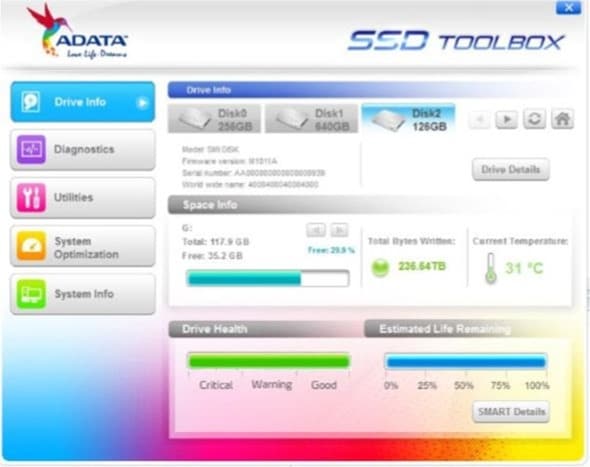
威刚(ADATA)SSD 用户可以用这款工具查看硬盘信息、优化硬盘、更新固件、诊断硬盘状态和安全擦除数据。支持的 SSD 完整列表可以在下载页面查看。
下载 ADATA SSD Toolbox
SSD Tweaker Free
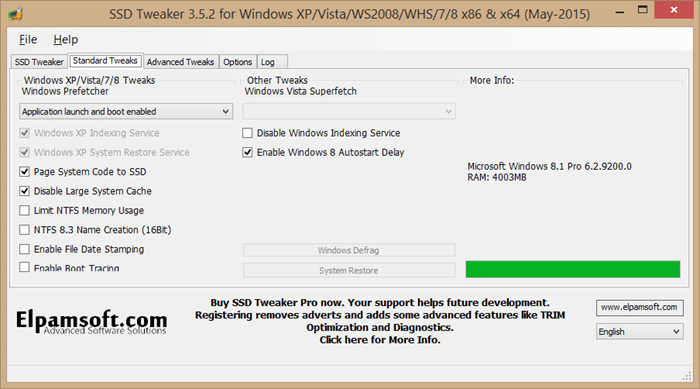
SSD Tweaker 免费版提供的选项虽然不多,但足以用来优化 Windows 预读取(prefetcher)、索引服务,并禁用时间戳和启动跟踪功能。
下载 SSD Tweaker Free
Kingston SSD Toolbox
金士顿(Kingston)的 SSD Toolbox 可以监控硬盘健康状况、更新固件、安全擦除数据以及查看硬盘信息。
该工具仅支持以 AHCI 模式安装的采用 SandForce 主控的金士顿 SSD。
下载 Kingston SSD Toolbox


