
Windows 系统中的文件资源管理器(File Explorer,也就是原来的 Windows 资源管理器)很长时间都没有大的变化,功能区的引入大概是近年来最大的一次改动。
文件资源管理器的导航窗格可以帮助你快速跳转到电脑中的各个位置。如果不了解的话:导航窗格就是文件资源管理器最左边那一栏,里面显示快速访问(Quick Access)、OneDrive 文件夹、此电脑和网络位置。
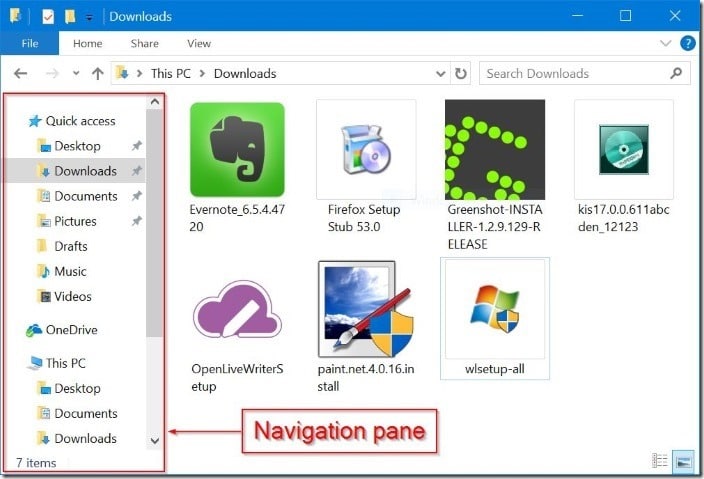
借助导航窗格,你可以很方便地打开常用文件夹(快速访问)、OneDrive 文件夹、电脑上的其他磁盘分区以及网络位置。它还可以自行调整,把回收站、控制面板等常用位置也添加进来。
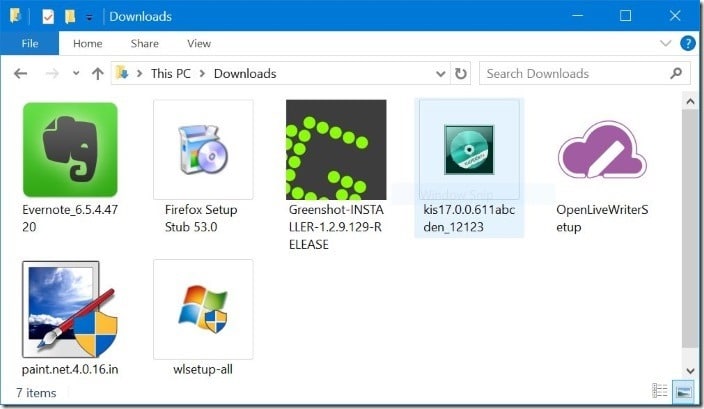
大多数用户习惯文件资源管理器和导航窗格的默认外观,但也有用户偶尔想把它隐藏起来。就我个人看法,没有导航窗格的文件资源管理器基本失去了意义。
在 Windows 10 文件资源管理器中显示或隐藏导航窗格
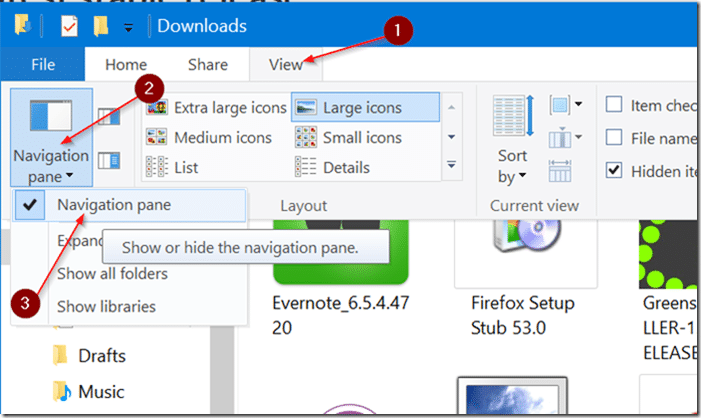
如果你因为某种原因想显示或隐藏 Windows 10 文件资源管理器的导航窗格,按下面的步骤操作即可。
1. 打开文件资源管理器:可以点击开始菜单或任务栏上的图标,也可以直接按 Windows 徽标键 + E 快捷键。
2. 点击「查看」选项卡,点击导航窗格(Navigation pane)图标,然后取消勾选 Navigation pane 选项即可隐藏导航窗格;想重新显示的话,再次勾选 Navigation pane 选项即可。
小提示:按 Ctrl + F1 快捷键可以快速展开或收起文件资源管理器的功能区。
标签: Windows 10 文件资源管理器 导航窗格
本文地址:
https://www.zzbiji.com/post/how-to-show-or-hide-file-explorer-navigation-pane-in-windows.html
版权声明:如无特殊说明,文章均为致知笔记原创内容。欢迎转载学习,转载时请附带原文链接,标明出处。


