
OneDrive 按需文件(Files On-Demand)是 Windows 10 中一项很实用的功能,它让你无需把文件下载到本地,就能访问 OneDrive 云端账户里的所有内容。
对于 OneDrive 云端存有几十 GB 数据、而电脑本地空间又捉襟见肘的用户来说,这个功能尤其有用。

开启按需文件后,你可以在 Windows 10 文件资源管理器的 OneDrive 文件夹中看到所有云端文件,而它们并不会真正占用本地磁盘空间。不过要注意,仅在线文件(online-only)在没有网络连接的情况下是无法打开的。
你可能会问:怎么分辨一个文件是不是仅在线文件?很简单——这类文件的图标上会带有一个云朵标志,如上图所示。
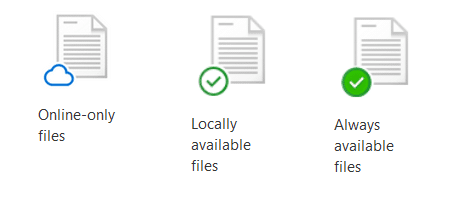
双击打开一个仅在线文件时,它会先下载到本地,随后变成本地可用文件。这意味着即使电脑之后断网,你也能正常打开和编辑它。如果想释放空间、把它重新变回仅在线状态,只需右键点击该文件,然后选择“释放空间(Free up space)”选项即可。
简单来说,按需文件功能既不让文件占用本地存储,又能在需要时随时取用。
如果你关心删除文件会发生什么:当你在一台设备上删除某个仅在线文件时,它会从你的所有设备上同步移除。删除后 30 天内,你可以从 OneDrive 的回收站中将其恢复。而删除一个本地可用文件时,它会同时出现在 OneDrive 回收站和 Windows 回收站中。
在 Windows 10 中开启或关闭 OneDrive 按需文件
下面是具体的操作方法。
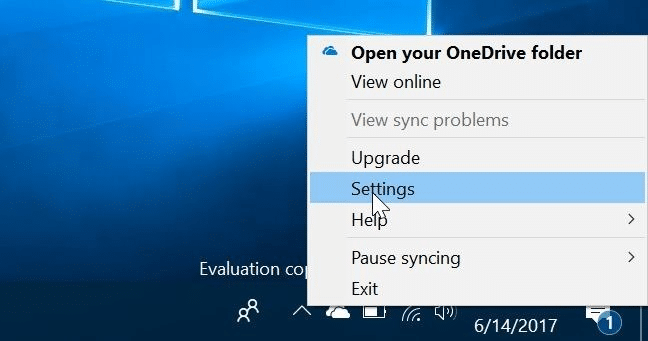
1. 右键点击任务栏通知区域的 OneDrive 图标,选择“设置(Settings)”。如果看不到 OneDrive 图标,先点击任务栏上的小箭头展开隐藏图标。
2. 在弹出的 Microsoft OneDrive 对话框中,点击切换到“设置(Settings)”选项卡。
3. 勾选“节省空间并按需下载文件(Save space and download files as you use them)”复选框,然后点击“确定”,即可在本机启用按需文件功能。
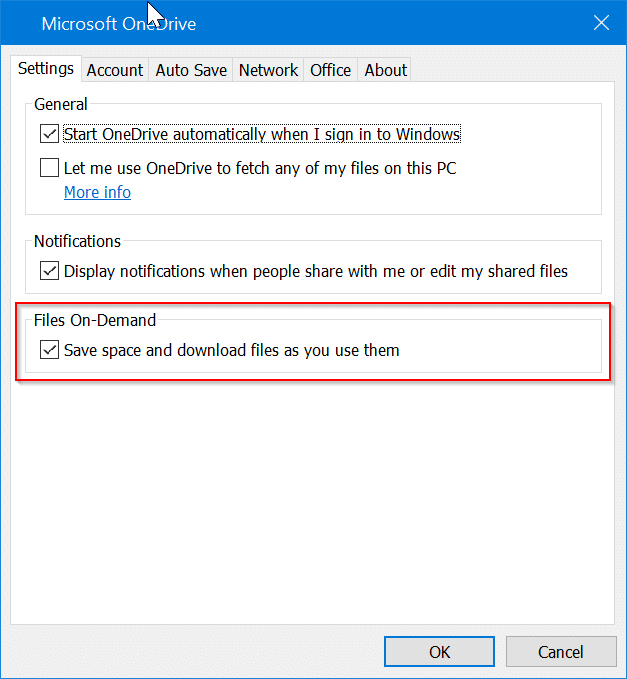
若要关闭该功能,取消勾选上述选项并点击“确定”即可。
标签: Windows 10 OneDrive 文件管理


