
在此前关于如何创建 Windows 10 密码重置盘的文章中,我们介绍过为本地用户账户制作密码重置盘的方法。如果哪天真的忘记了密码,这个密码重置盘就能派上大用场:借助它你可以重置并更改账户密码,然后重新登录。
需要说明的是,密码重置盘只能重置本地用户账户的密码,不能用于重置 Microsoft 账户的密码。
如果你的账户还没有密码重置盘,但已经忘记了密码,可以参考另一篇教程来重置 Windows 10 本地账户密码。
用密码重置盘更改忘记的 Windows 10 密码
重要提示:如果你没有为账户创建过密码重置盘,可以使用 Windows Password Recovery 等免费工具来重置 Windows 10/8/7 的密码。
按照下面的步骤,用之前创建好的密码重置盘重置 Windows 10 本地账户密码。
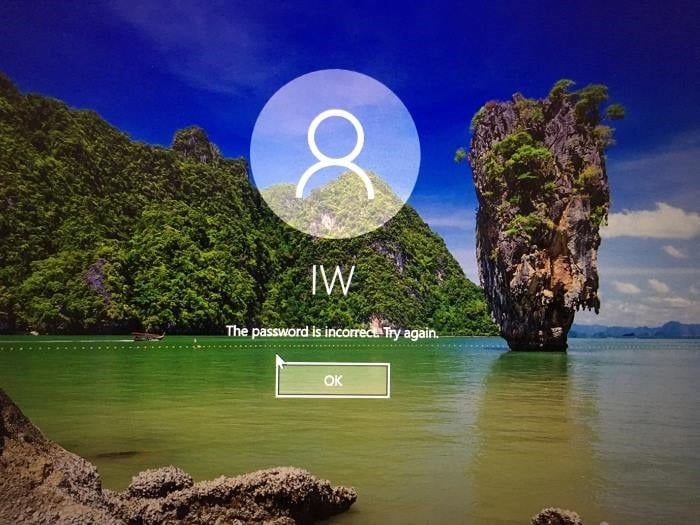
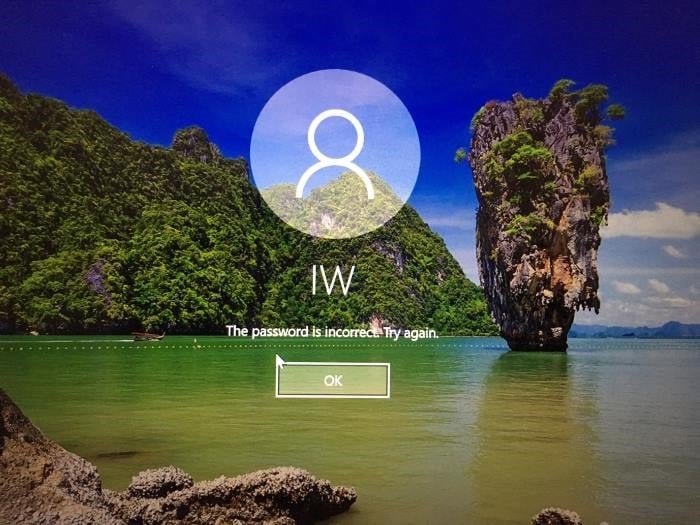
1. 在 Windows 10 登录界面输入错误的密码后,会看到“The password is incorrect. Try again(密码不正确,请重试)”的提示。点击“确定(OK)”按钮。
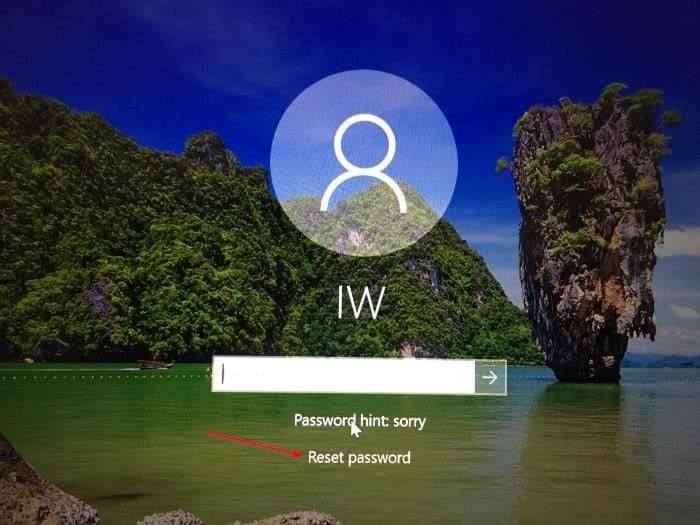
2. 此时登录界面会出现“重置密码(Reset password)”链接。插入之前创建的密码重置盘,然后点击这个链接。
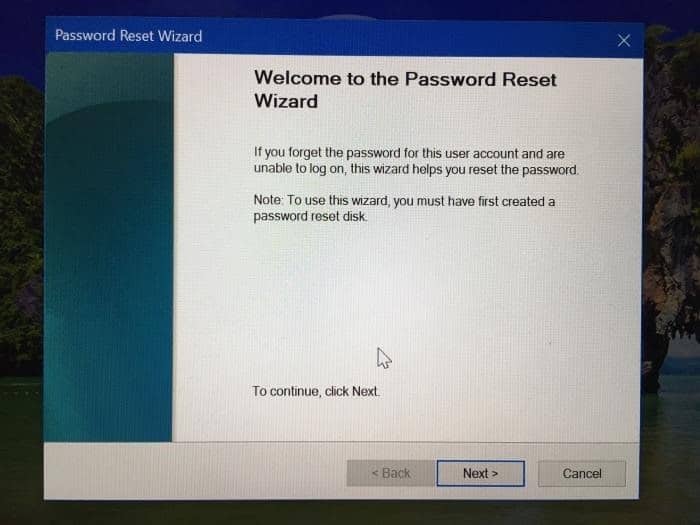
3. 在弹出的“密码重置向导(Password Reset Wizard)”对话框中,点击“下一步(Next)”按钮。
4. 在下拉框中选择你的密码重置盘。默认情况下向导会自动选中正确的可移动磁盘,但仍建议你在继续之前核对一下,然后点击“下一步(Next)”按钮。
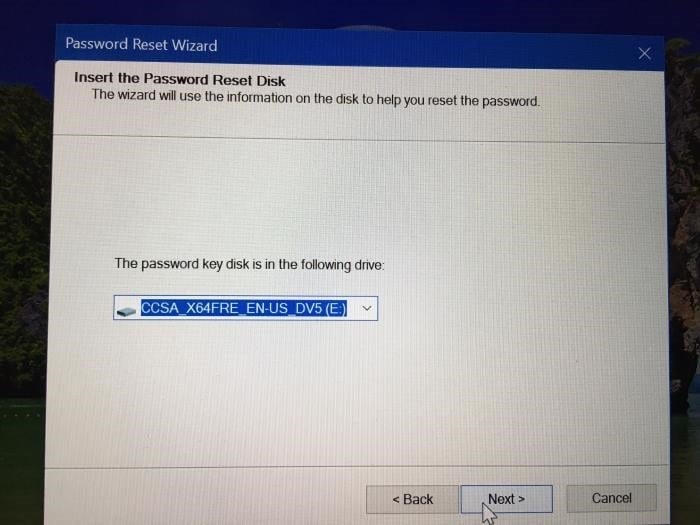
5. 接下来设置账户的新密码:输入新密码并再次确认,然后填写一个密码提示,方便以后再忘记时回忆起来。
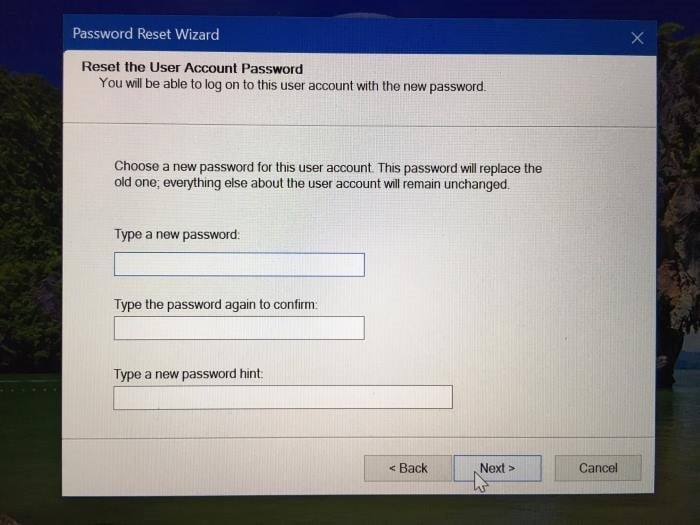
点击“下一步(Next)”按钮进入最后一步。
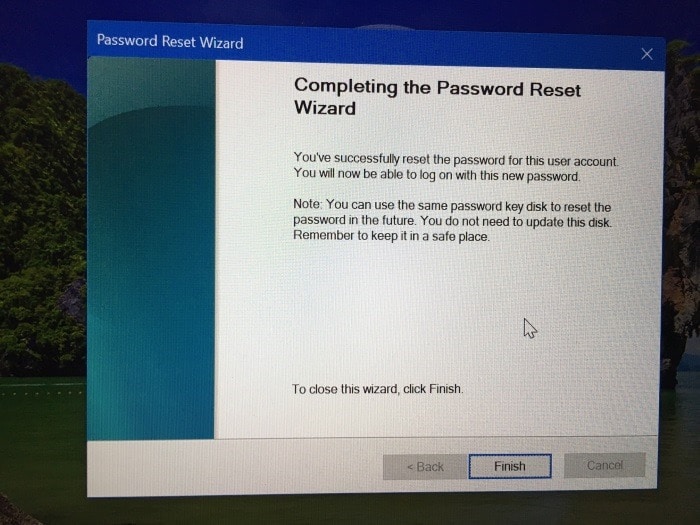
6. 最后点击“完成(Finish)”按钮,密码即被更改,系统会返回登录界面。用新密码登录你的 Windows 10 电脑即可。
标签: Windows 10 密码重置盘 忘记密码


